6-2 나만의 스케치업 세팅 만들기
스케치업2026 웹툰배경 제작 노하우 · 19 / 19
강의 영상과 그 속의 모든 작업물은 직접 제작했습니다. 이 페이지는 영상 내용을 AI로 글로 정리한 것입니다.
강의의 마지막 시간, 나만의 스케치업 세팅을 만들어 볼게요.
세팅의 두 갈래
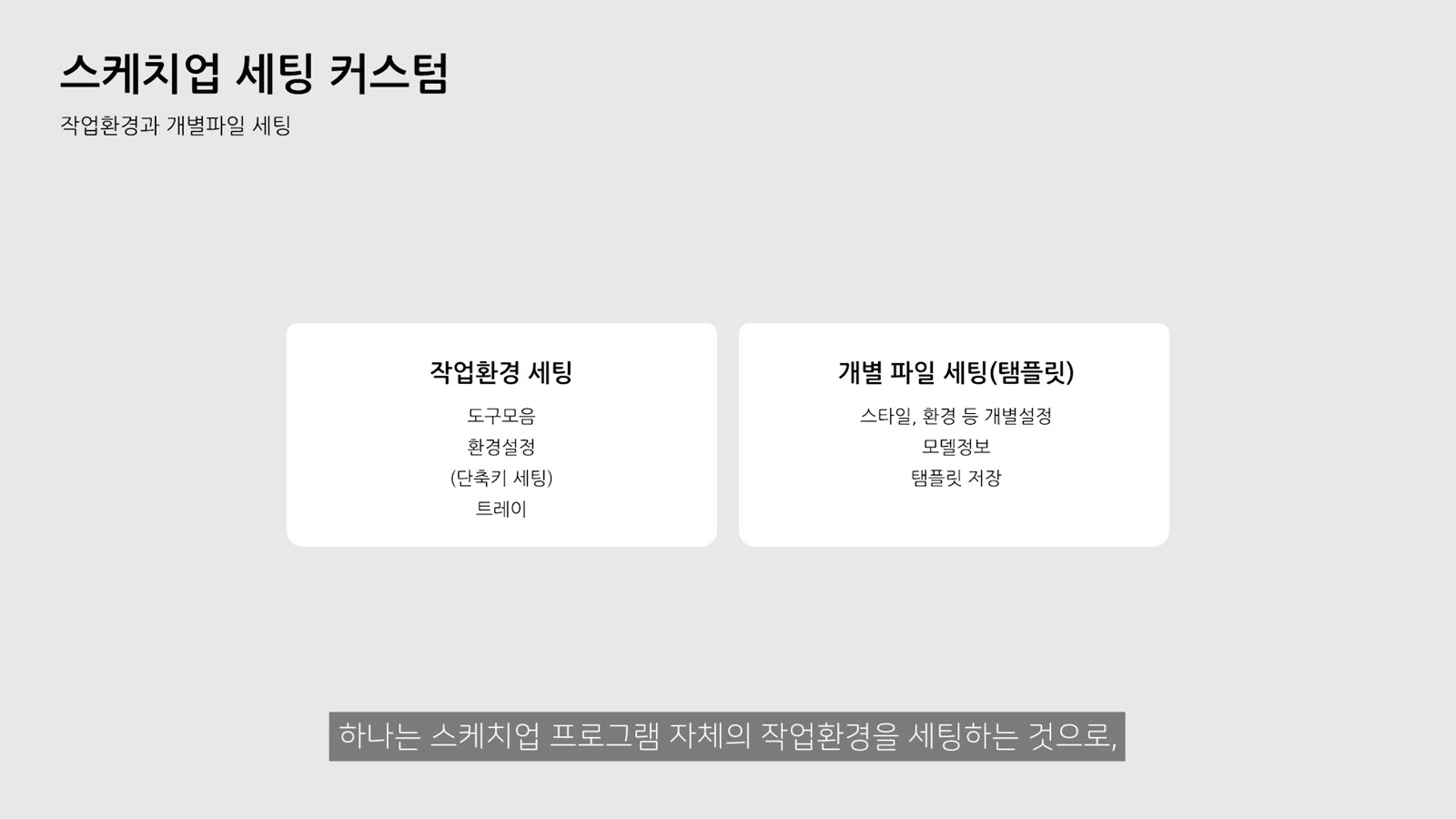
- 작업환경 세팅 — 프로그램 자체 설정. 파일과 상관없이 모두에 적용(도구 모음, 트레이, 환경설정)
- 개별 파일 세팅 — 트레이의 스타일·환경 등. 템플릿으로 저장하면 새 파일마다 같은 스타일 유지
보여 드리기 위해 주요 설정을 초기화한 상태에서 시작할게요.
작업환경 세팅
도구 모음
보기 → 도구 모음에서 자주 쓰는 것을 켜요. 저는 그림자, 단면, 동적 구성요소, 샌드박스, 솔리드 도구, 태그처럼 메뉴로 찾기 번거로운 것을 꺼내 둬요. 다 띄우면 복잡해지니 되도록 한 줄로만 둡니다.
환경설정 — 자동 저장 1분
창 → 환경설정에서 그래픽, 단축키, 파일 등을 바꿀 수 있어요. 크게 바꿀 건 없고, 저는 자동 저장을 1분으로 해 둬요. 아주 무거운 파일이 아니라면 5분의 작업도 소중하니까요.
나만의 단축키
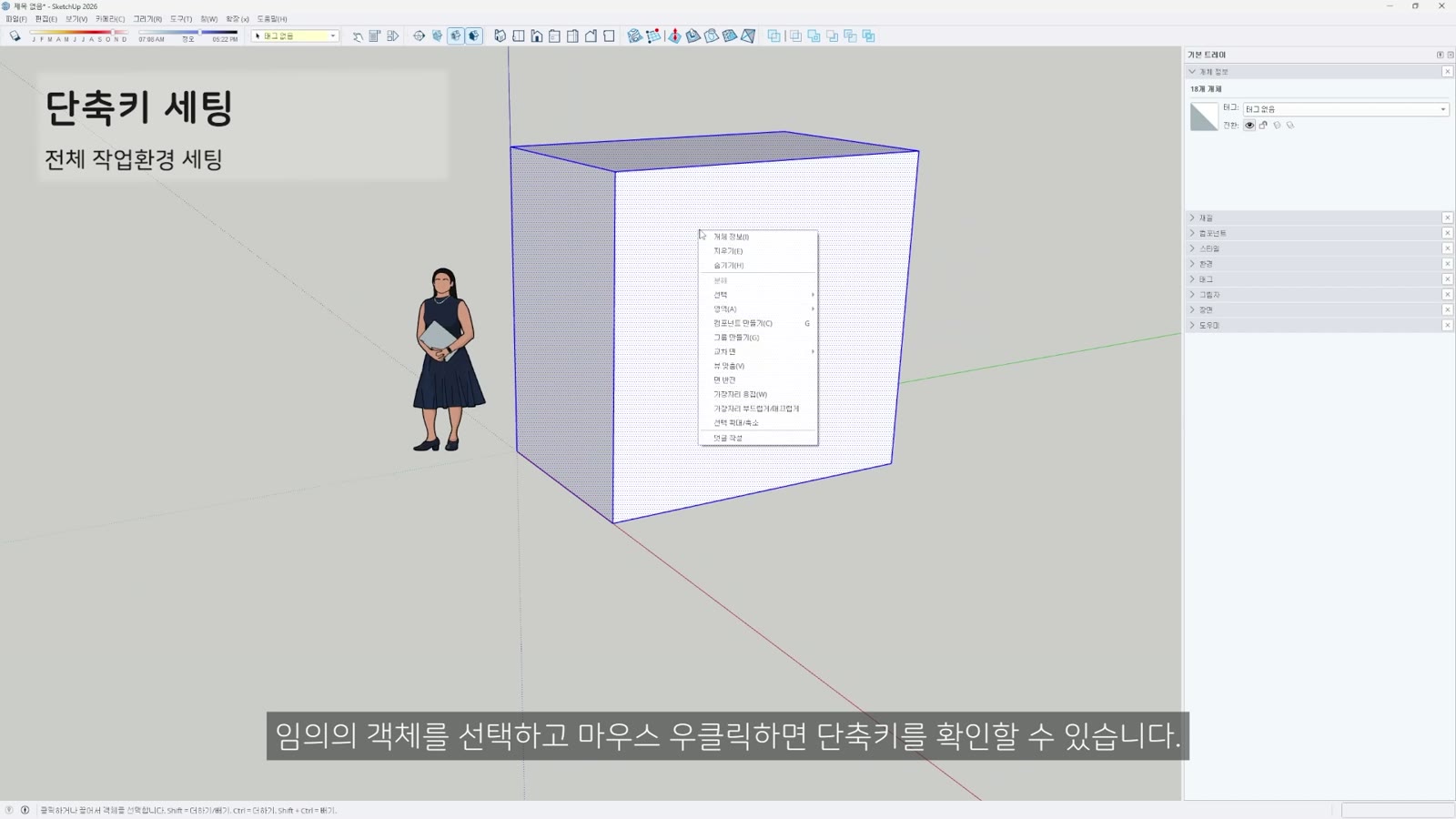
객체를 오른쪽 클릭하면 단축키가 보여요. 컴포넌트 만들기는 G가 기본이라 메뉴를 안 열고 바로 쓸 수 있어요.
그룹은 기본 단축키가 없지만 자주 써서 환경설정 → 단축키에서 그룹을 검색해 Shift + G로 넣었어요. 기존 G를 바꿔도 되고, 취향대로 하면 됩니다.
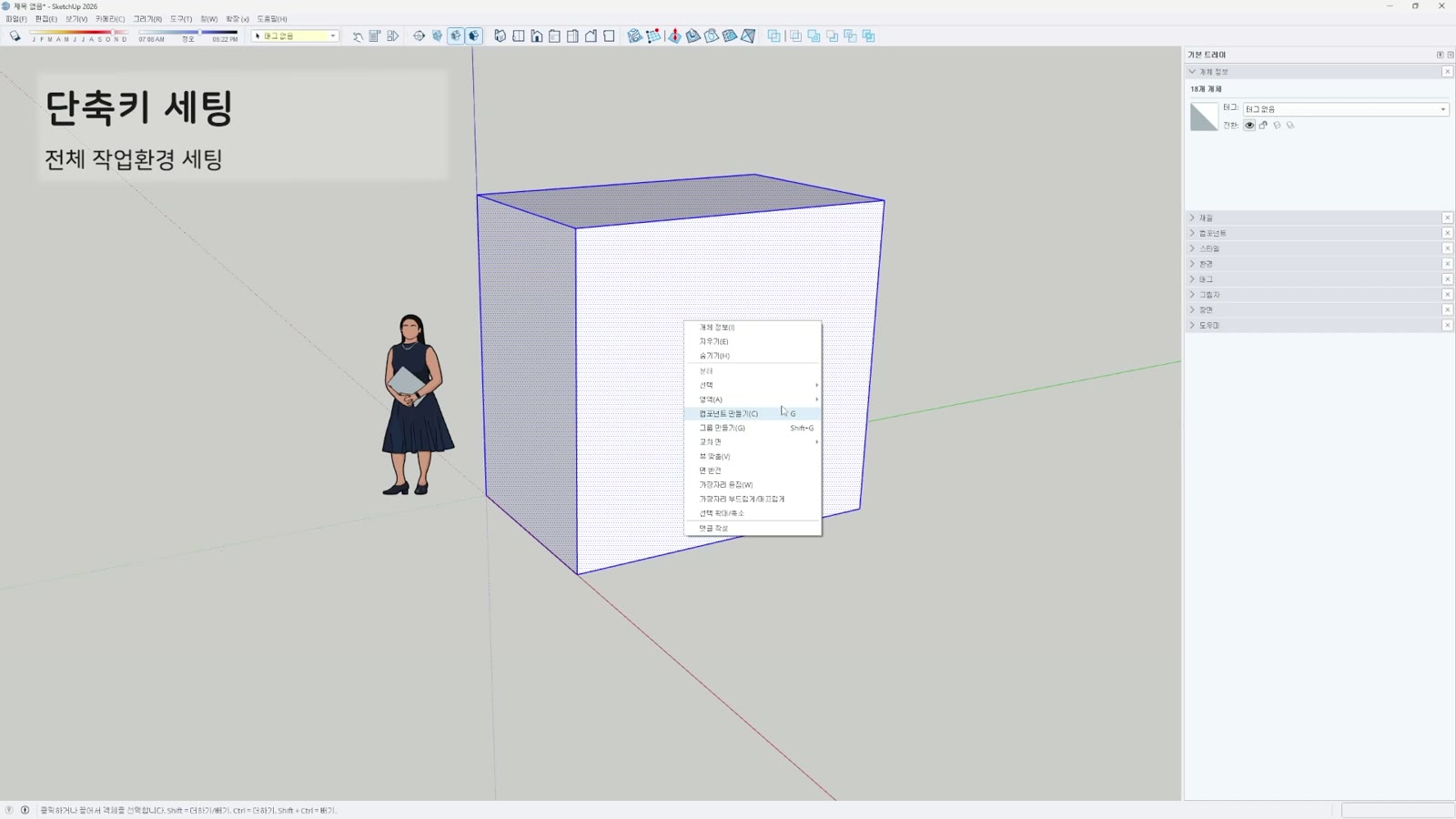
제가 추가한 단축키예요. 직접 정한 키는 되도록 Shift를 붙여 통일했어요.
- Shift + G — 그룹 만들기
- Shift + 1 — 컴포넌트 편집할 때 나머지 숨기기
- Shift + H — 선택한 객체 숨기기
- Shift + 2 — 전체 숨기기 취소
트레이
창 → 트레이 관리에서 항목을 켜고 꺼요. 항목은 접거나 순서를 바꿀 수 있고, 트레이를 드래그해 빼거나 좌우에 고정할 수 있어요. 자동 숨기기로 모델 화면을 넓게 쓸 수도 있습니다.
스케치업 2026에서는 항목 하나하나를 따로 띄우거나 왼쪽·오른쪽에 나눠 둘 수 있어요. 작업 스타일에 맞게 꾸며 보세요.
개별 파일 세팅
스타일
스타일을 먼저 조정해요. 편집 탭의 가장 왼쪽(선) 설정에서, 가장 바깥 외곽선인 프로필은 켜고 1로, 나머지는 꺼서 깔끔하게 보이게 합니다.
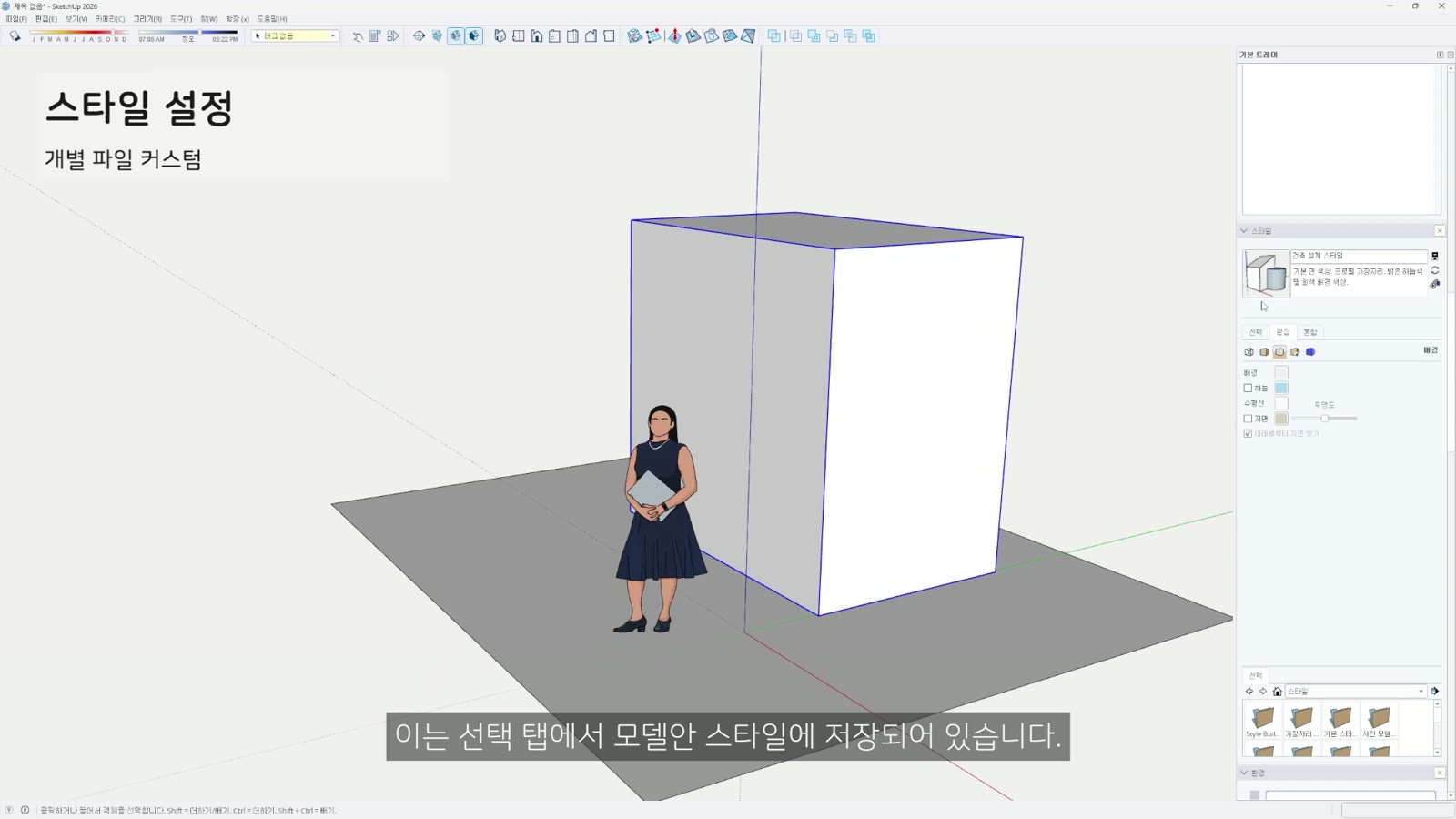
하늘·배경 색과 기타 표기를 취향대로 정하면 지금 스타일에 반영돼요. 선택 탭의 「모델 안」 스타일에 저장되고, 원하는 환경맵도 스타일에 함께 넣을 수 있어요. 자주 쓰는 태그나 장면도 미리 정해 둡니다.
템플릿으로 저장
이 설정을 새 파일마다 쓰고 싶으면 템플릿으로 저장해요.
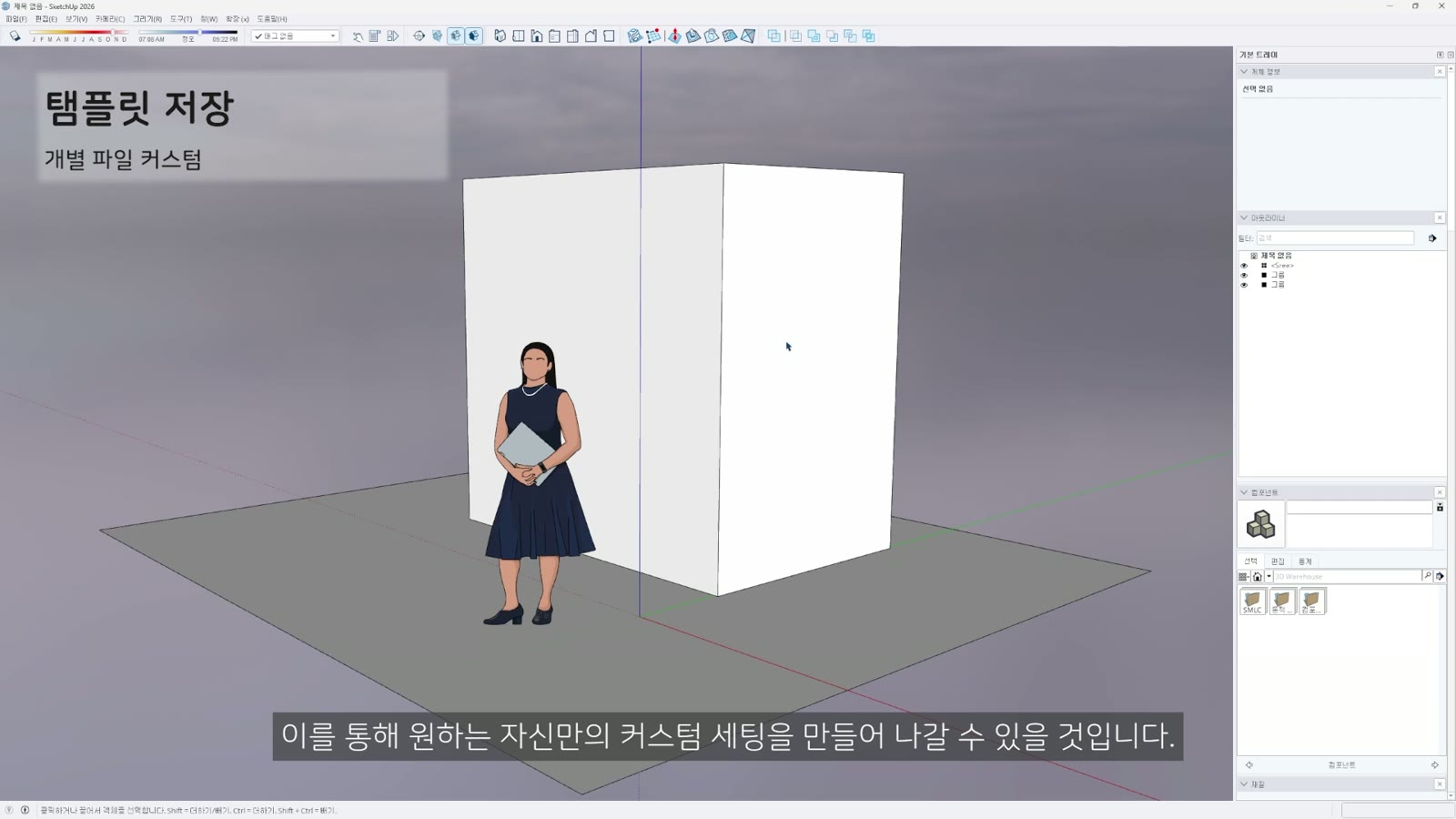
스케치업을 다시 켜면 첫 화면에 저장한 템플릿이 보여요. 기본 설정뿐 아니라 미리 배치해 둘 물체까지 세팅할 수 있어서, 나만의 작업 환경을 차곡차곡 만들어 갈 수 있습니다.
이것으로 스케치업2026 웹툰배경 제작 노하우 강의를 마칩니다. 감사합니다.