5-4 반사 표현
스케치업2026 웹툰배경 제작 노하우 · 16 / 19
강의 영상과 그 속의 모든 작업물은 직접 제작했습니다. 이 페이지는 영상 내용을 AI로 글로 정리한 것입니다.
5장의 네 번째 시간, 반사입니다. 스케치업은 렌더링 기능이 제한적이라 반사 기능이 따로 없지만, 손으로 구현하는 방법을 소개할게요.
호숫가 반사
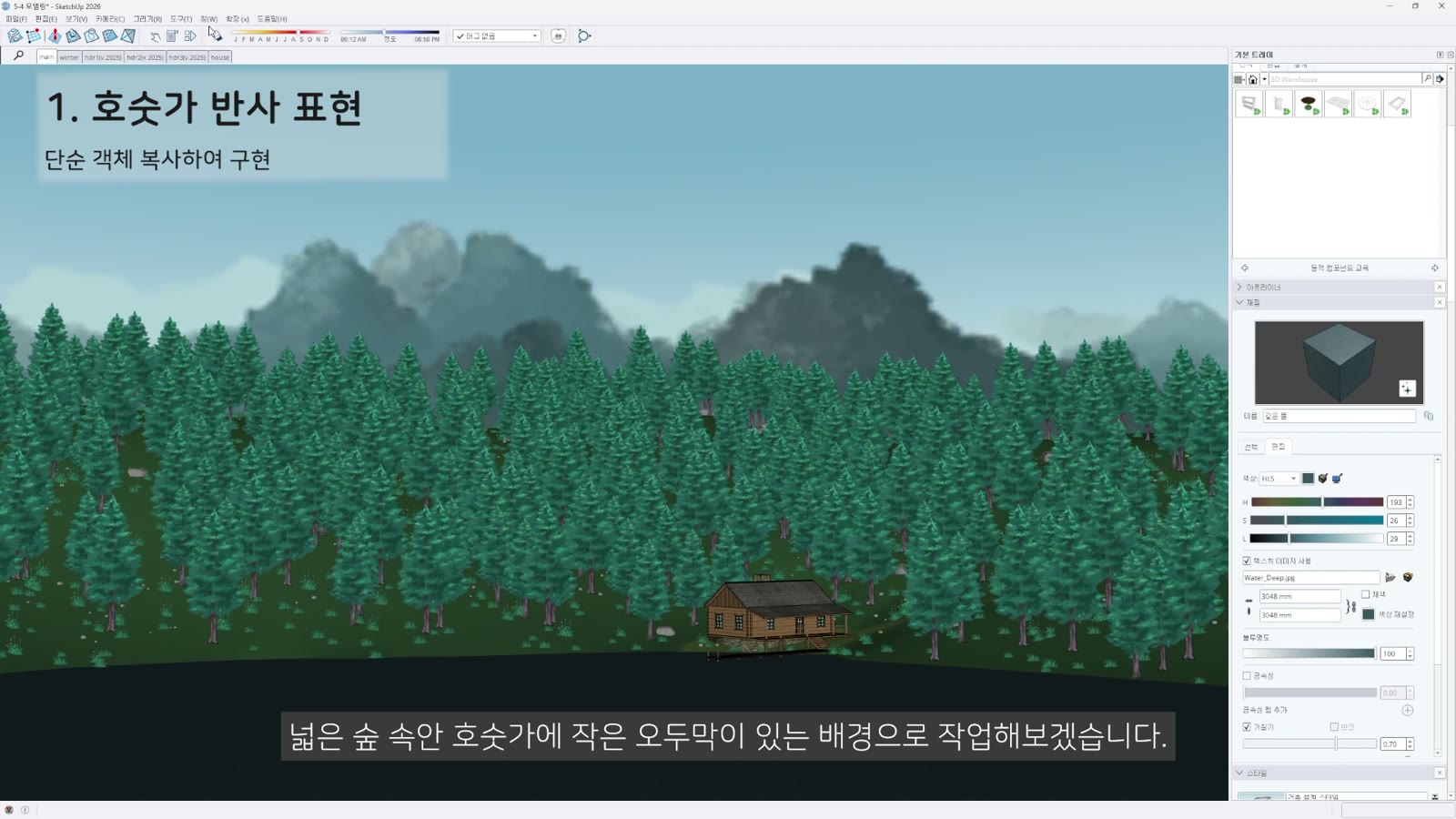
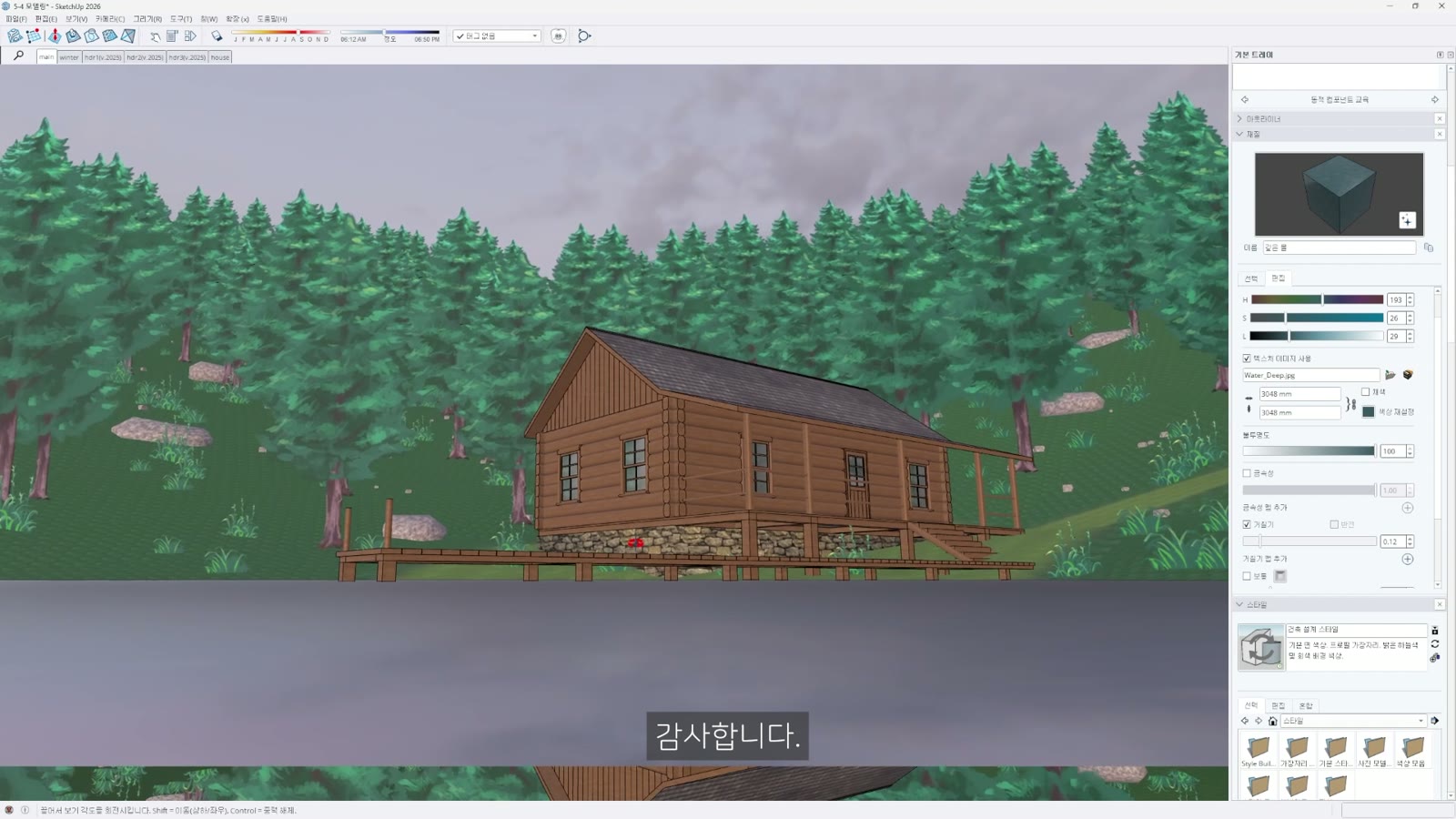
숲속 호숫가에 작은 오두막이 있는 배경이에요. 물 재질은 텍스처만 있고 반사는 없는 상태입니다.
뒤집어 복사하기
물체를 복사해 대칭으로 뒤집어 두기만 해도 반사가 돼요. 호수면을 뺀 전체를 하나로 묶어 복사하고 아래로 뒤집어 놓습니다.
호수면 투명도를 조절해 아래 물체가 보이게 하면, 마치 수면에 비친 것처럼 보여요.
포토리얼 머티리얼로 더하기
스케치업 2025 이상에서는 향상된 재질 표현을 쓸 수 있어요. 보기 → 면 스타일 → 포토리얼 머티리얼을 켜면 재질 속성을 더 사실적으로 보여 줍니다.
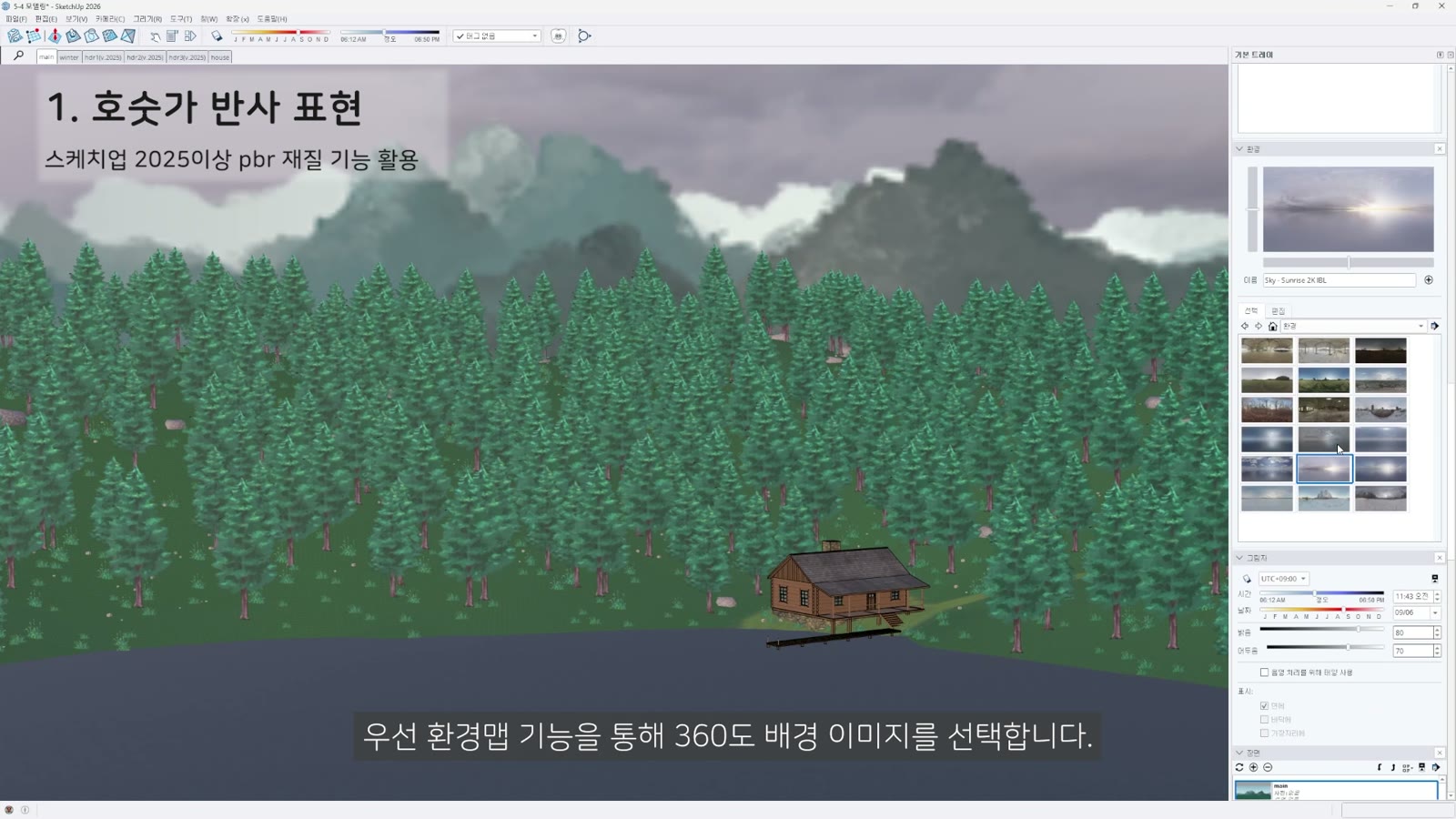
먼저 환경맵에서 360도 배경을 골라요. 이 이미지가 재질 반사의 기준이 됩니다.
재질 속성 중 거칠기로 반사 정도를 정해요. 0에 가까울수록 매끄러워져 환경맵을 비추고, 비친 이미지는 살짝 흐리게 나타나요.
배경을 바꾸면 반사도 같이 바뀝니다.
마지막으로 투명도를 조절해 앞에서 만든 대칭 복사까지 함께 보이게 합니다.
화장실 거울
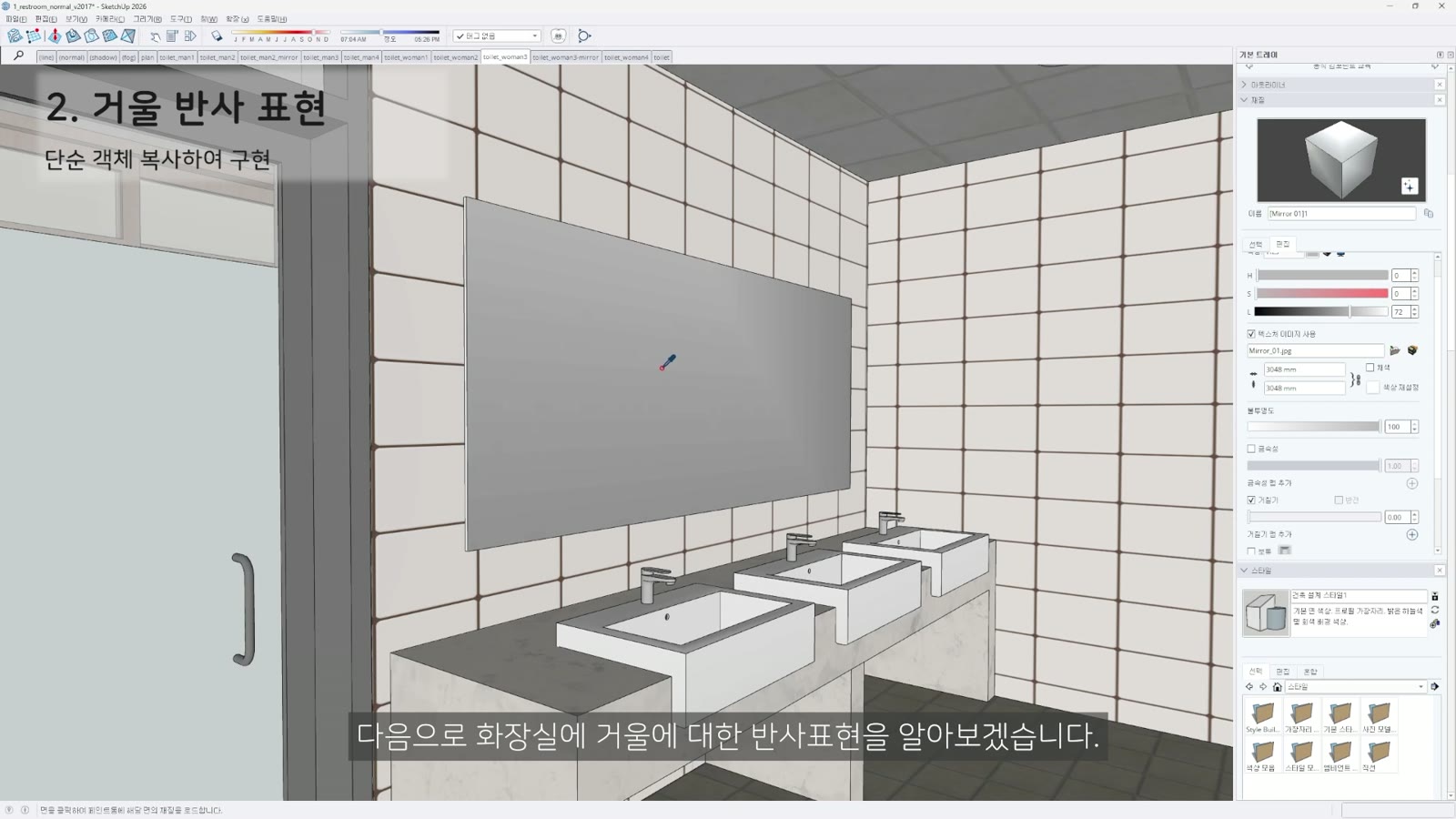
이번엔 화장실 거울이에요. 포토리얼 머티리얼 상태인지 확인하세요.
거칠기를 0으로 두고 환경 이미지를 바꾸면 거울에 이미지가 비치는데, 보통 바깥 풍경이나 하늘이라 실내엔 어울리지 않아요.
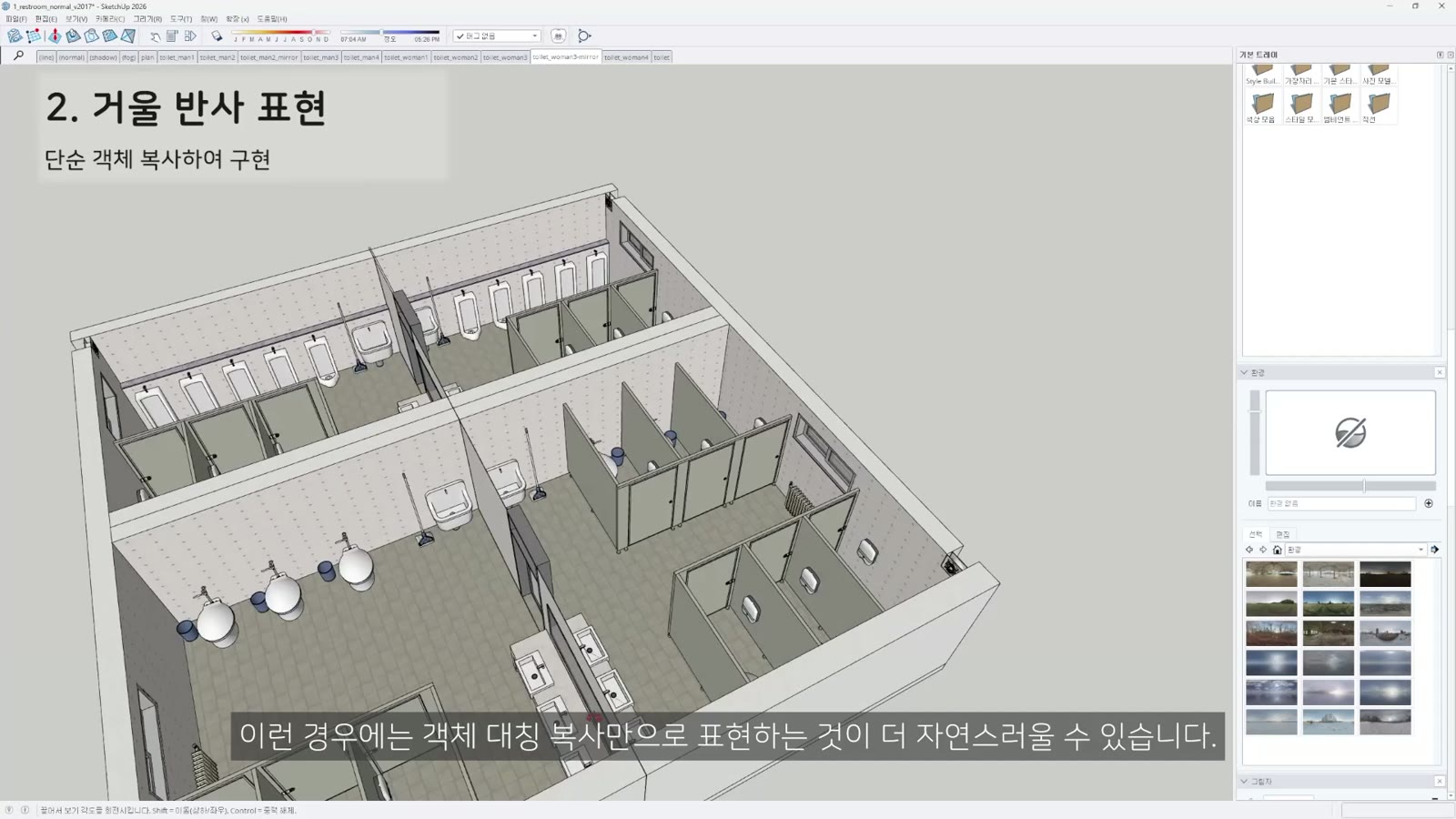
이럴 땐 대칭 복사가 더 자연스러워요. 화장실 전체를 복사해 태그(레이어)로 따로 구분하면, 투명한 거울 너머의 공간이 반사처럼 보입니다. 실제로 물체를 복사한 거라 벽 너머 복도 공간과 겹치지 않게 잘 관리하세요.
다음 시간에는 한땀한땀 수작업으로 표현하는 기법을 알아봅니다.