5-1 햇빛이 떨어지는 연출 표현
스케치업2026 웹툰배경 제작 노하우 · 13 / 19
강의 영상과 그 속의 모든 작업물은 직접 제작했습니다. 이 페이지는 영상 내용을 AI로 글로 정리한 것입니다.
5장 「쉽지만 색다른 표현」의 첫 시간입니다. 창문으로 햇빛이 떨어지는 모습을 만들어 볼게요.
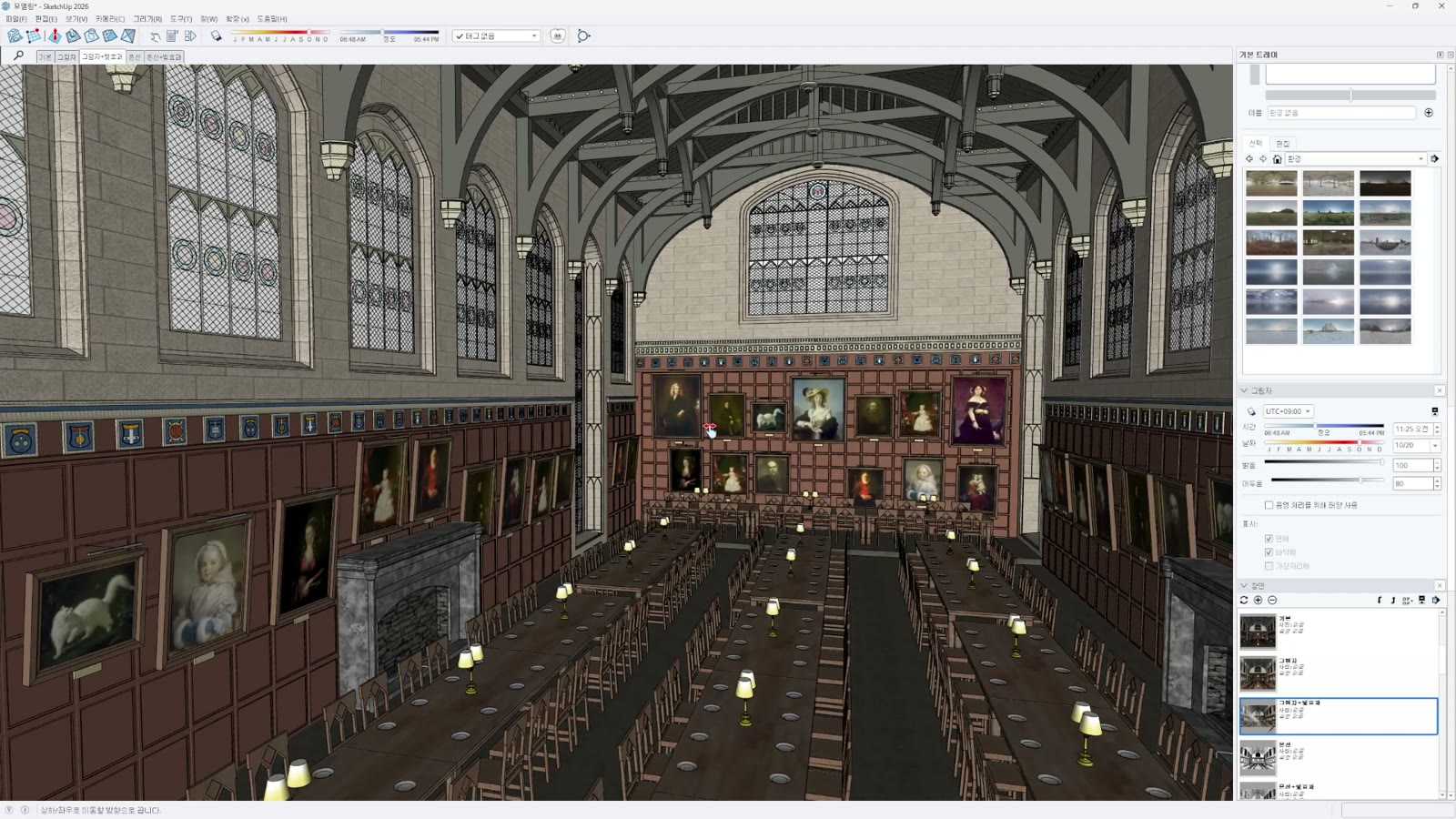
스케치업에서 선은 중요한 요소지만, 선을 숨기면 배경과 다른 재질감이 생겨 색다른 느낌을 낼 수 있어요. 이걸 이용해 창틀 사이로 갈라져 내려오는 빛을 표현합니다.
박스로 만드는 빛
대비 만들기
그림자를 켜고 밝기를 조절해 대비를 줘요. 어두운 부분 값을 내리면 빛이 상대적으로 잘 보입니다.
빛 기둥 만들기
빛이 될 박스를 적당한 크기로 올리고 그룹이나 컴포넌트로 묶어요. 실내로 옮겨 햇빛 방향에 맞게 돌립니다.
햇빛 방향을 생각하며 기둥을 기울여요. 그림자를 켠 채 작업하면 버벅이거나 잘 안 보일 수 있으니, 상황에 따라 켰다 껐다 하세요.
지우개 Shift로 선을 하나씩 숨기면 테두리 없는 매끈한 기둥이 됩니다.
재질을 새로 만들어 빛 재질로 입히고 투명도를 조절해요. 안쪽까지 재질이 잘 들어갔는지 확인하세요.
여러 개 겹치기
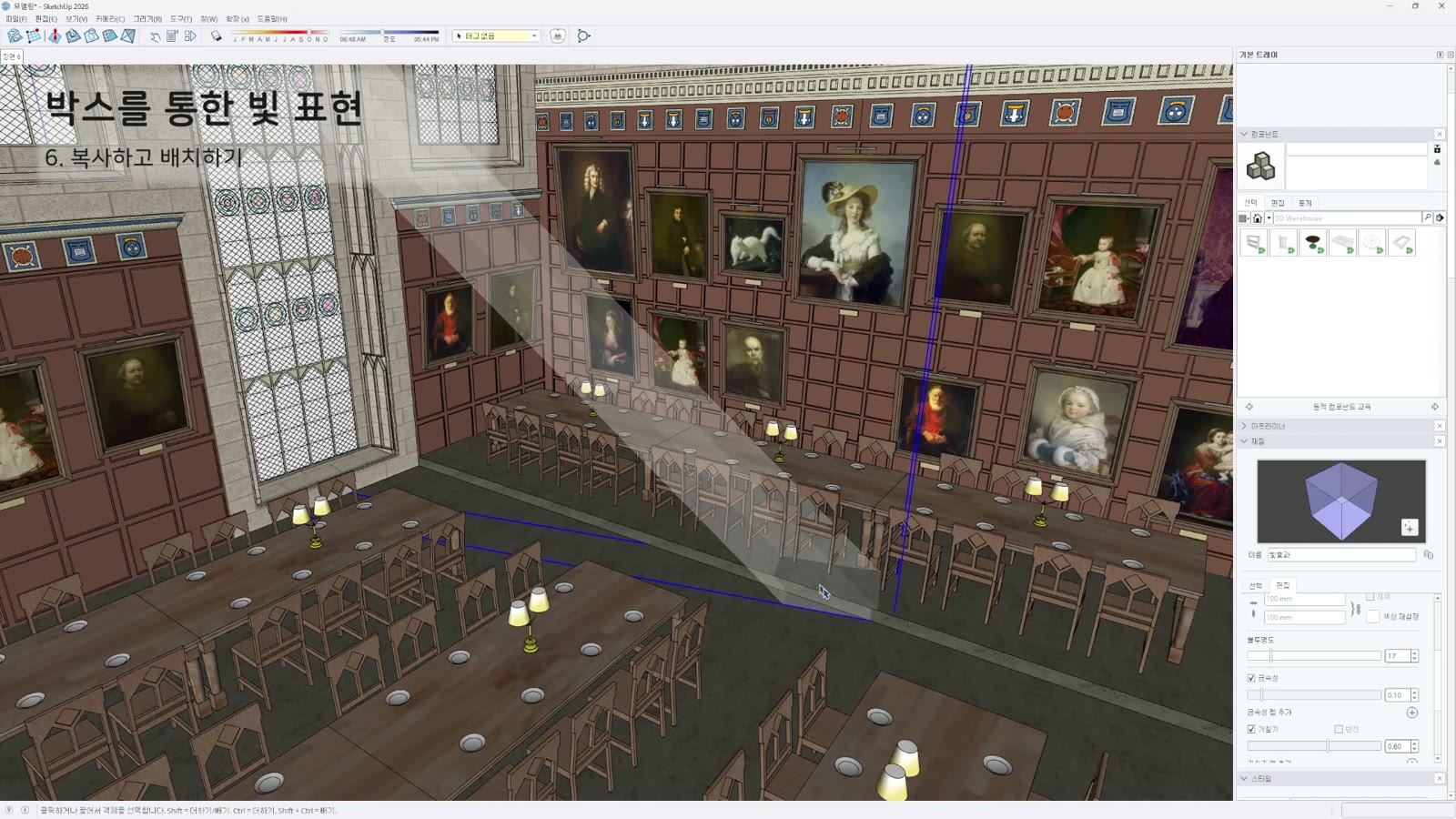
하나만 있으면 조금 투박해 보여요.
복사해 여러 개 겹치면 더 자연스러워요. 너무 과하면 투명도와 개수를 줄이세요. 투명도 겹침은 일정 개수 이상은 적용되지 않고 각도에 따라 제대로 안 보일 수 있으니, 보면서 적당히 다듬습니다.
텍스처로 만드는 빛
빛 이미지 입히기
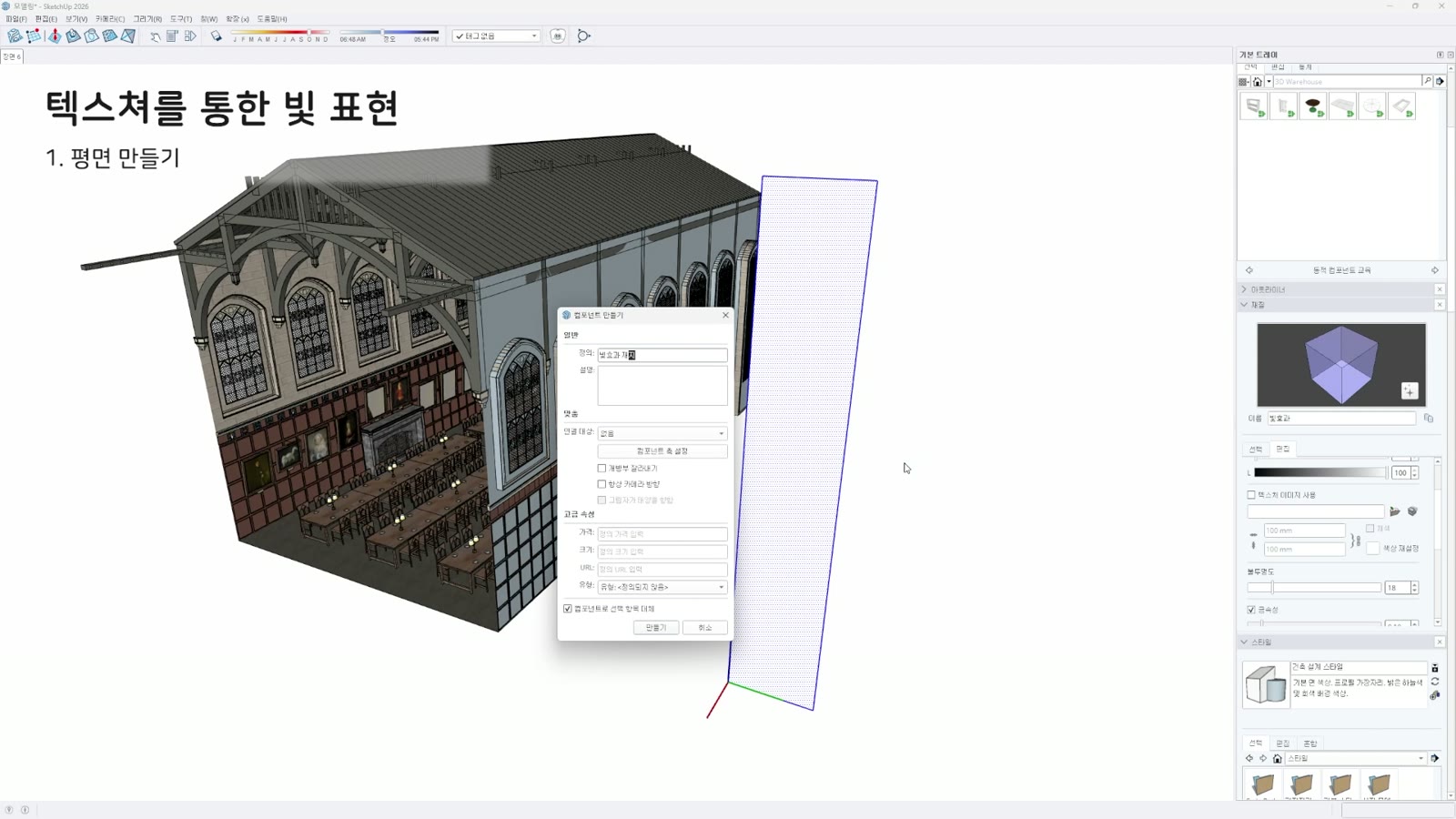
사각 면을 만들어 컴포넌트로 묶고, 그라데이션으로 그린 빛 PNG를 재질로 불러와요.
오른쪽 클릭 → 텍스처 → 위치에서 모서리 아이콘으로 위치와 크기를 면에 맞춥니다. 선을 숨기고 빛 방향에 맞춰 배치해요.
그림자 끄기
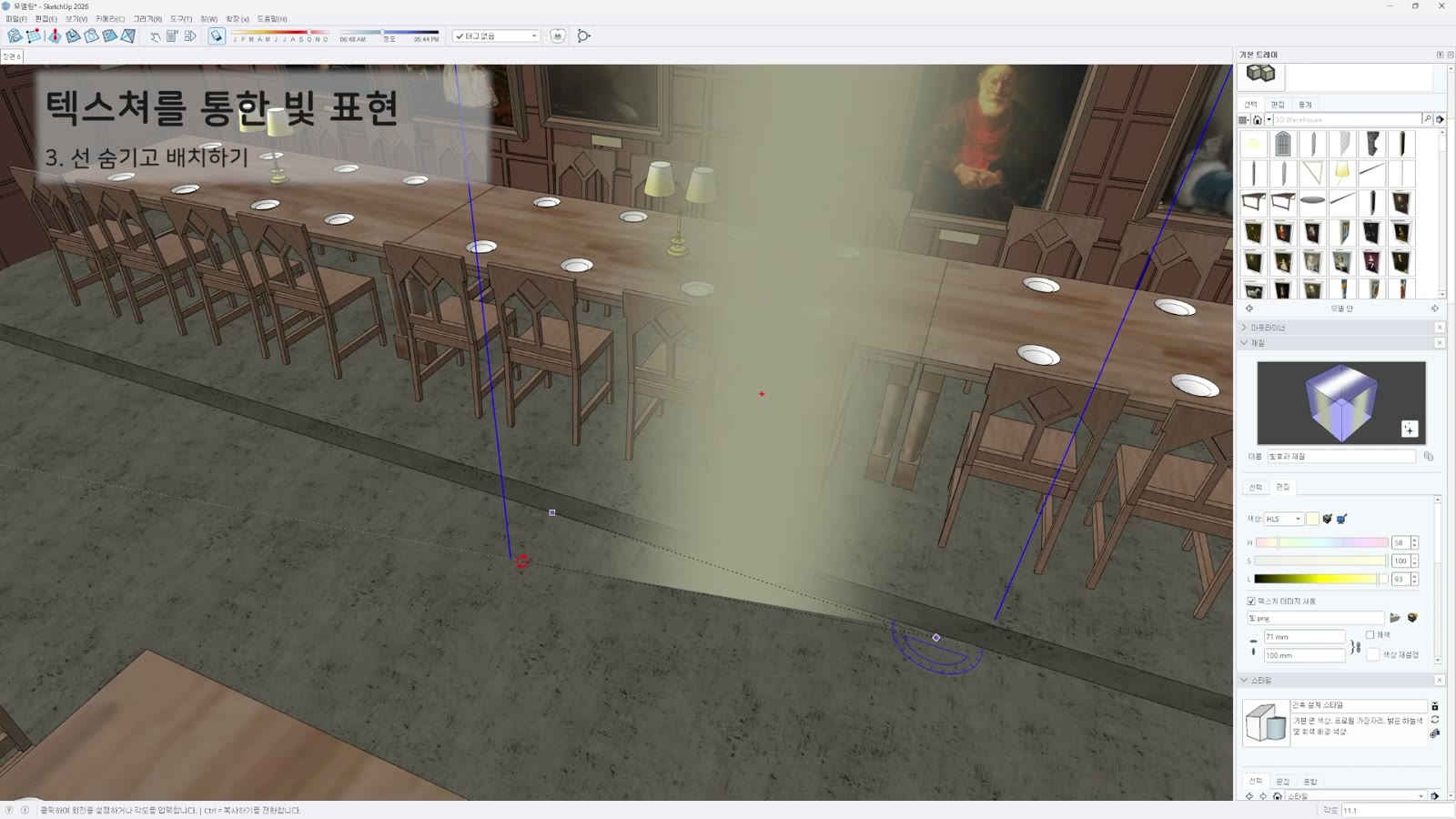
PNG 투명도는 적용되지만, 면 자체에 그림자가 생겨 보여요.
오른쪽 트레이 개체 정보에서 그림자 옵션을 모두 해제하면, 이 면에 그림자가 지지 않고 이 면이 다른 곳에 그림자를 만들지도 않아요. 재질 투명도로 빛의 세기를 맞춥니다.
복사해 적당히 겹치면 은은하게 갈라져 들어오는 빛이 돼요. 다만 2D 면이라 특정 구도에선 어색할 수 있으니, 원하는 장면에 맞춰 작업하세요.
두 방법 비교
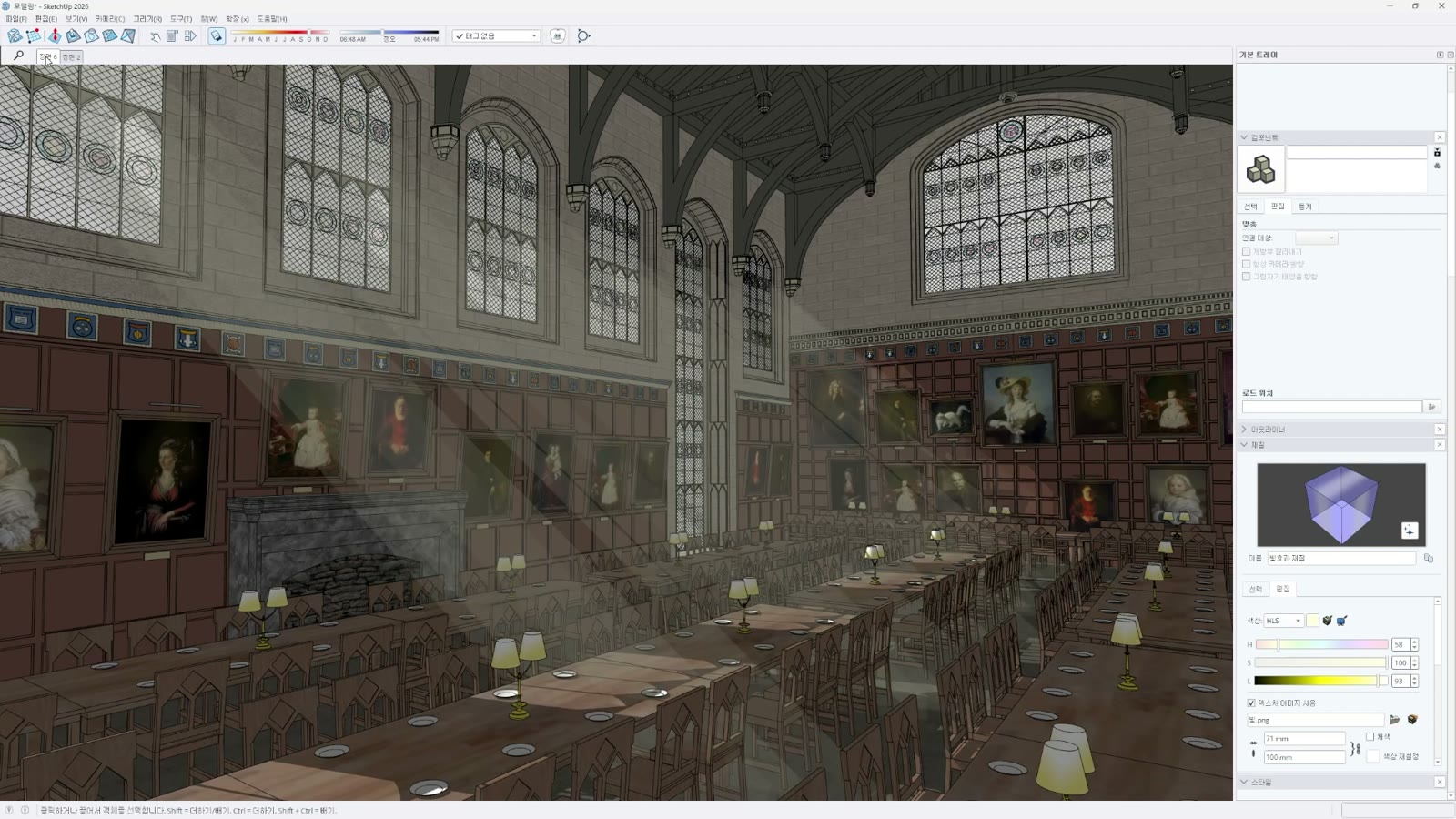
- 빛 기둥(박스) — 조금 투박하지만 여러 구도에 쓸 수 있어요.
- 텍스처 면 — 표현은 자연스럽지만 특정 장면에만 잘 어울려요.
다음 시간에는 스케치업으로 원근감을 표현하는 방법을 알아봅니다.