3-2 구성요소에 다양한 기능 구현하기
스케치업2026 웹툰배경 제작 노하우 · 8 / 19
강의 영상과 그 속의 모든 작업물은 직접 제작했습니다. 이 페이지는 영상 내용을 AI로 글로 정리한 것입니다.
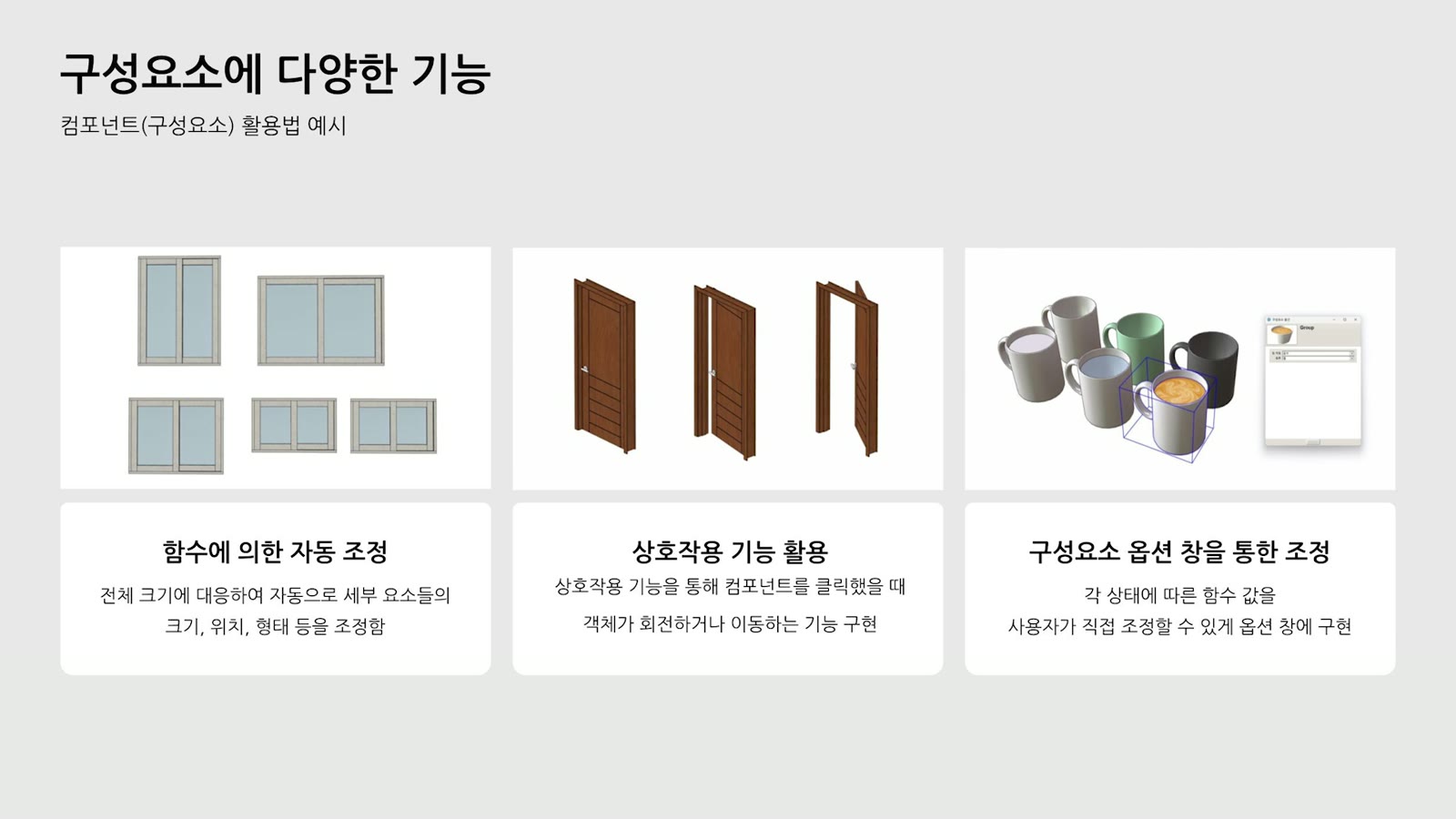
3장의 두 번째 시간, 구성요소(컴포넌트)에 기능을 더하는 방법입니다. 같은 물체라도 크기·색·상태에 따라 달라져야 할 때, 하나하나 고치는 대신 구성요소 기능으로 자동화할 수 있어요. 오늘은 세 가지를 다룹니다.
- 크기에 맞춰 자동 조정 — 전체 크기에 따라 안쪽 요소가 알아서 배치·조정
- 클릭하면 움직이기 — 상호작용으로 요소가 이동·회전
- 옵션 창으로 바꾸기 — 상태별 값을 고를 수 있게 설정
크기에 맞춰 조정되는 창문
문제 — 늘리면 부재 굵기가 어긋난다
보통 창문은 그룹 없이 간단히 만들거나, 프레임·유리를 그룹으로 나눠요. 그런데 복사해서 크기를 바꾸면 부재 굵기가 들쑥날쑥해져 어색해집니다. 구성요소 속성으로 부재의 크기·위치를 자동으로 맞추면 어떤 크기에도 대응할 수 있어요.
기본 틀 만들기
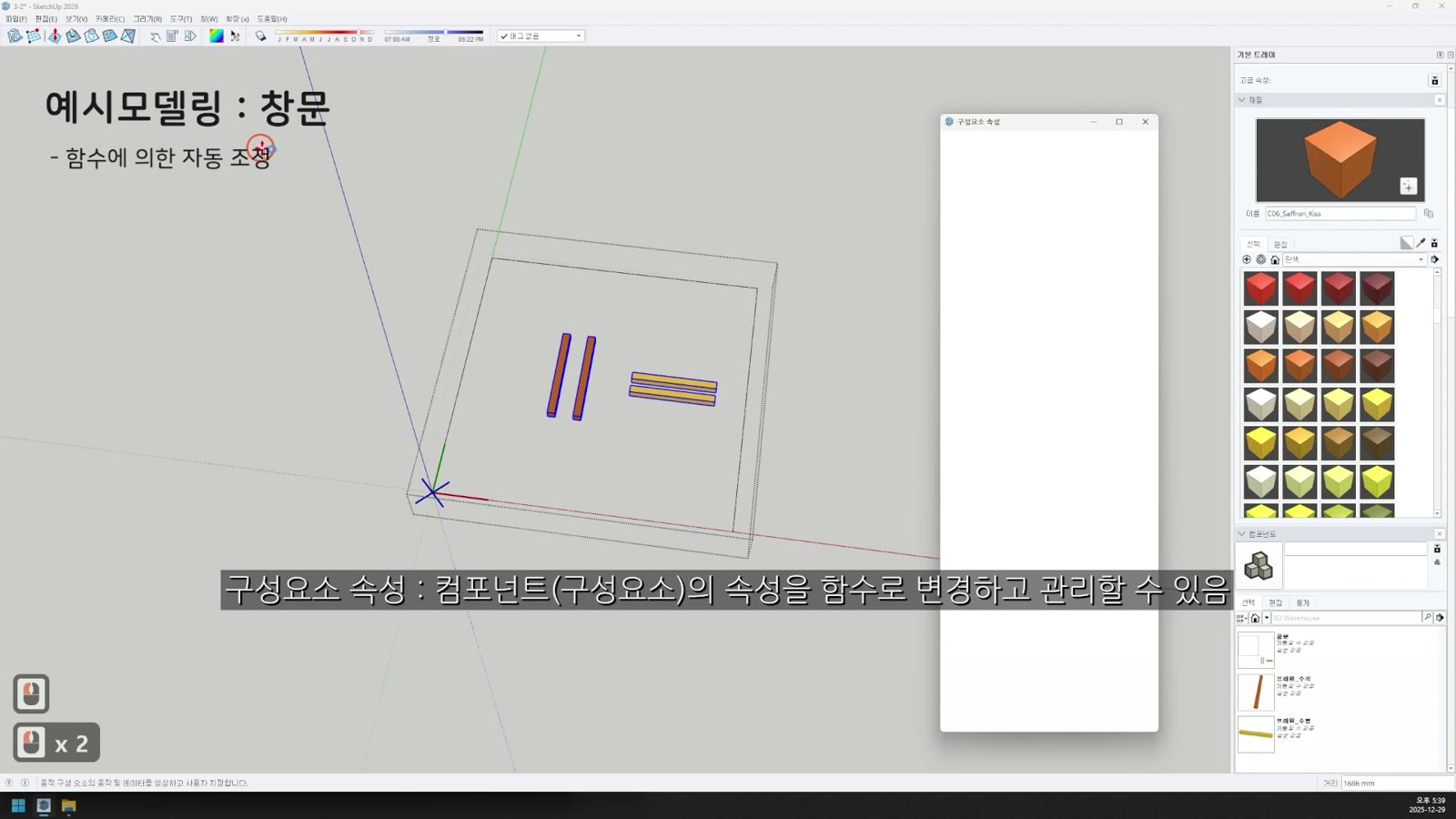
면에 사각형을 그려 컴포넌트로 만들고 개방부 잘라내기를 켭니다. 전체 축과 컴포넌트 축이 다르면 좌표 잡기가 어려우니, 면이 위를 보게 해서 축 방향을 맞췄어요. 프레임은 수직·수평 부재로 나눠 각각 컴포넌트로 만들고, 보기 쉽게 색을 칠했습니다.
속성 불러오기
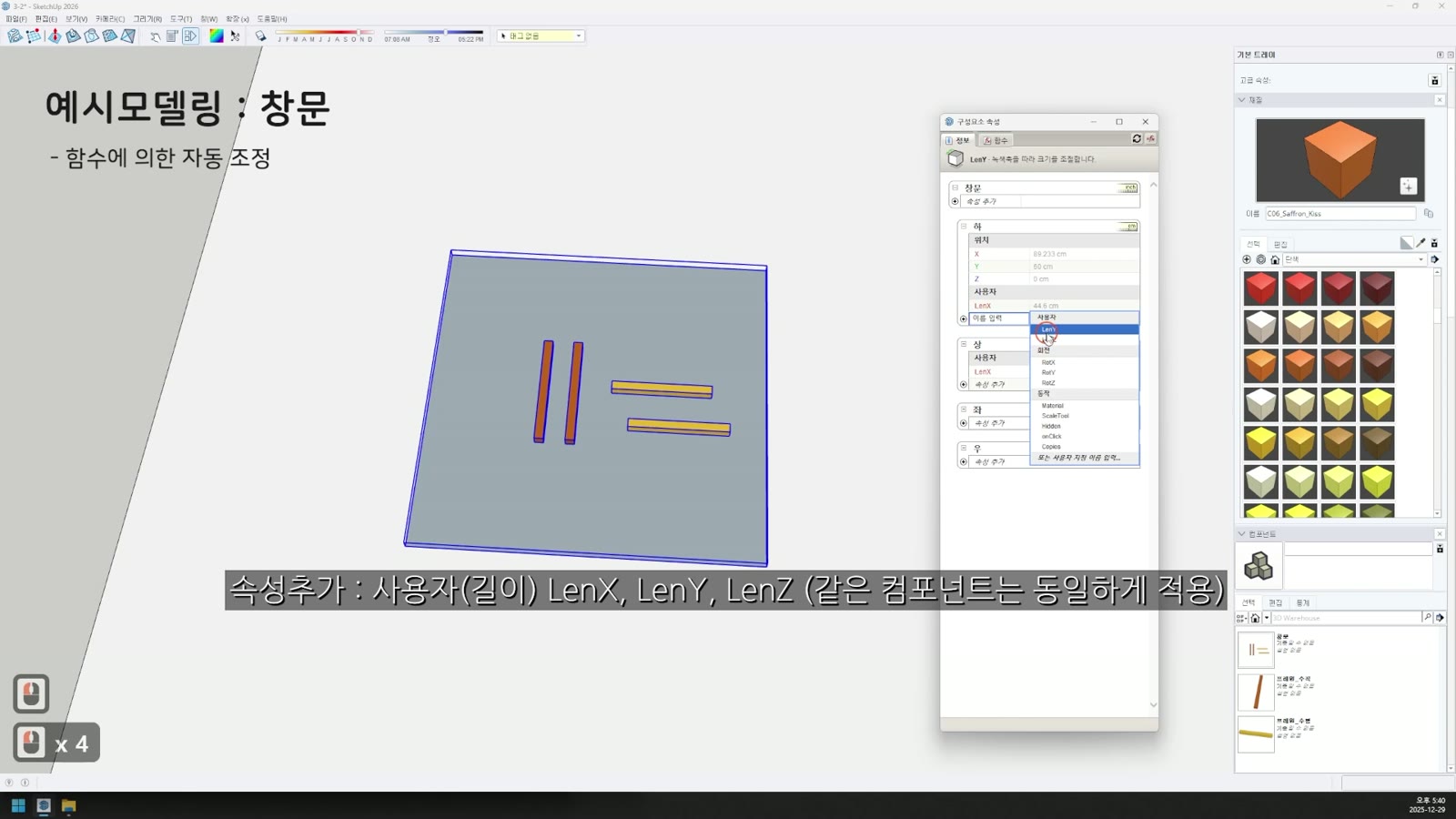
창 → 구성요소 속성을 엽니다. 부재마다 이름을 따로 정할 수 있고, 같은 컴포넌트라도 다르게 지을 수 있어요. 각 요소에 X·Y·Z 위치 속성을 불러옵니다.
- 위치·회전 값 — 같은 컴포넌트라도 각자 따로
- 길이 값(
LenX·LenY·LenZ) — 같은 컴포넌트끼리 함께 적용
함수로 연결하기
숫자를 그냥 넣어도 되고, 앞에 =를 붙이면 값을 고정하거나 함수를 쓸 수 있어요. 가장 바깥 컴포넌트에 길이 속성을 추가해 두고, 이를 참조해 부재 길이·위치를 정합니다.
예를 들어 아래 수평 부재 길이(LenX)에 =를 넣고 상위 컴포넌트 길이(창문!LenX)를 클릭하면 전체 가로 길이와 연동돼요. 상위 속성은 이름!속성 형식으로 적습니다.
위쪽 부재는 Y 위치를 전체 Y 길이로 지정했는데, 위치는 각 부재 축의 원점 기준이라 창 밖으로 넘어가요. 대칭 복사로 원점이 위를 보게 맞추고, 살짝 움직여 위치 값을 새로 고치면 제자리로 들어옵니다. 프레임 두께는 고정하고 나머지는 함수로 지정해 나가요.
재질을 입히고 복사해 크기를 바꿔 보면, 부재 굵기는 그대로 유지되면서 형태가 자동으로 바뀝니다.
클릭하면 열리는 문
회전 값 불러오기
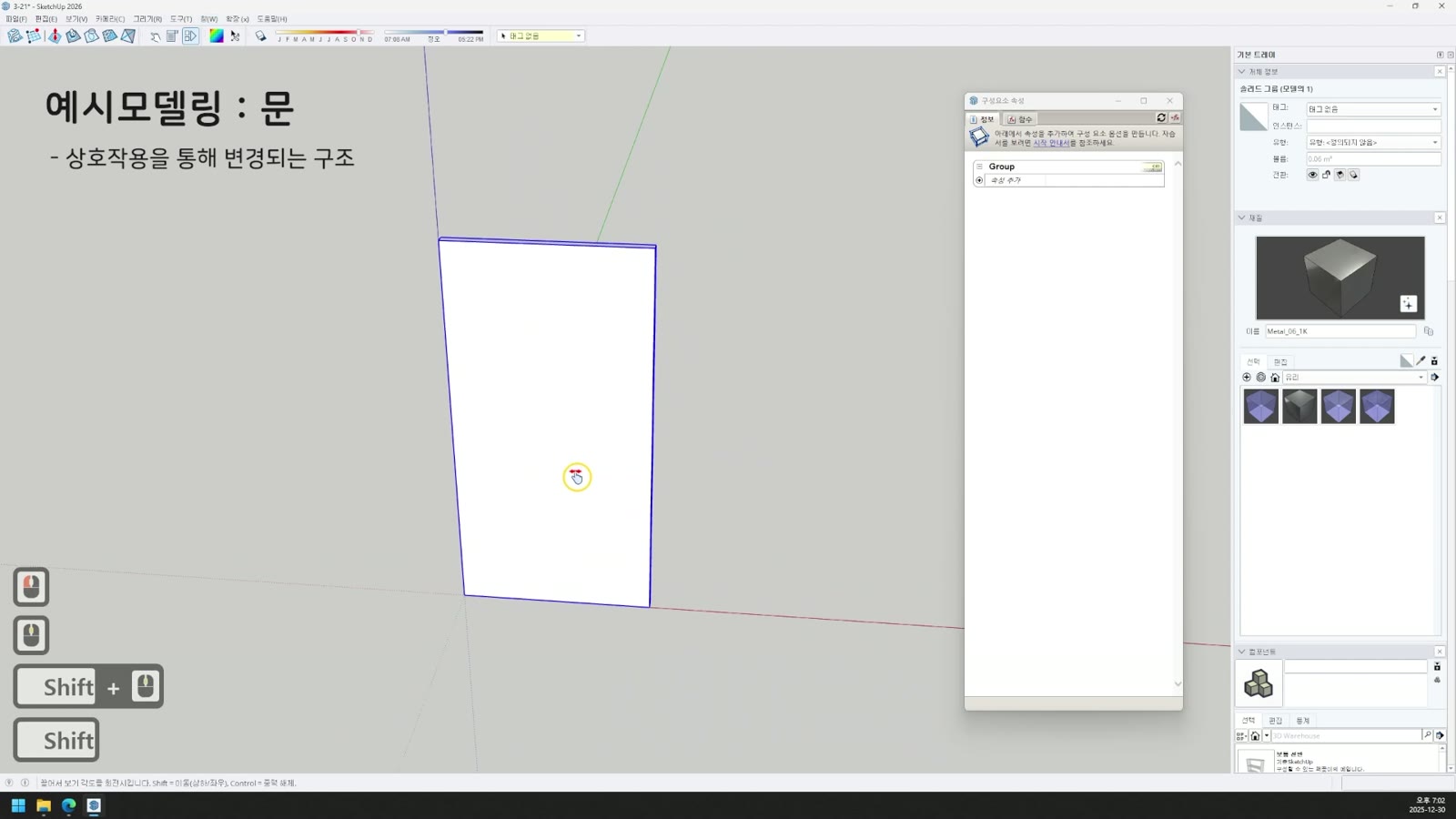
문짝을 만들어 원점에 두고, 구성요소 속성에서 Z축 회전 값(RotZ)을 추가해요. 90을 넣으면 기준점을 중심으로 반시계 방향으로 돌아갑니다. 문제는 문을 다른 각도로 배치하면 이 값도 같이 바뀐다는 점이에요.
그룹 안에 그룹
그래서 그룹 안에 그룹을 하나 더 만들어요. 그룹·컴포넌트는 각자 축을 가지고, 안쪽 객체는 바깥 축을 기준으로 삼아요. 바깥이 돌아가도 안쪽의 회전 값은 그대로 유지되니, 안쪽 문짝에 회전 값을 걸어 둡니다.
onClick과 animate
속성 추가에서 onClick 동작을 넣고, 함수 탭에서 animate를 불러와 삽입해요. animate는 회전·위치 값을 부드럽게 바꿔 줍니다. RotZ를 불러오고 번갈아 적용할 각도를 차례로 적어요.
도구 모음의 상호작용 버튼으로 클릭해 보면 정한 각도로 부드럽게 열려요. 그룹 안 편집 모드에서 클릭하면 축이 달라져 꼬일 수 있으니 바깥에서 클릭하세요.
힌지 위치 맞추기
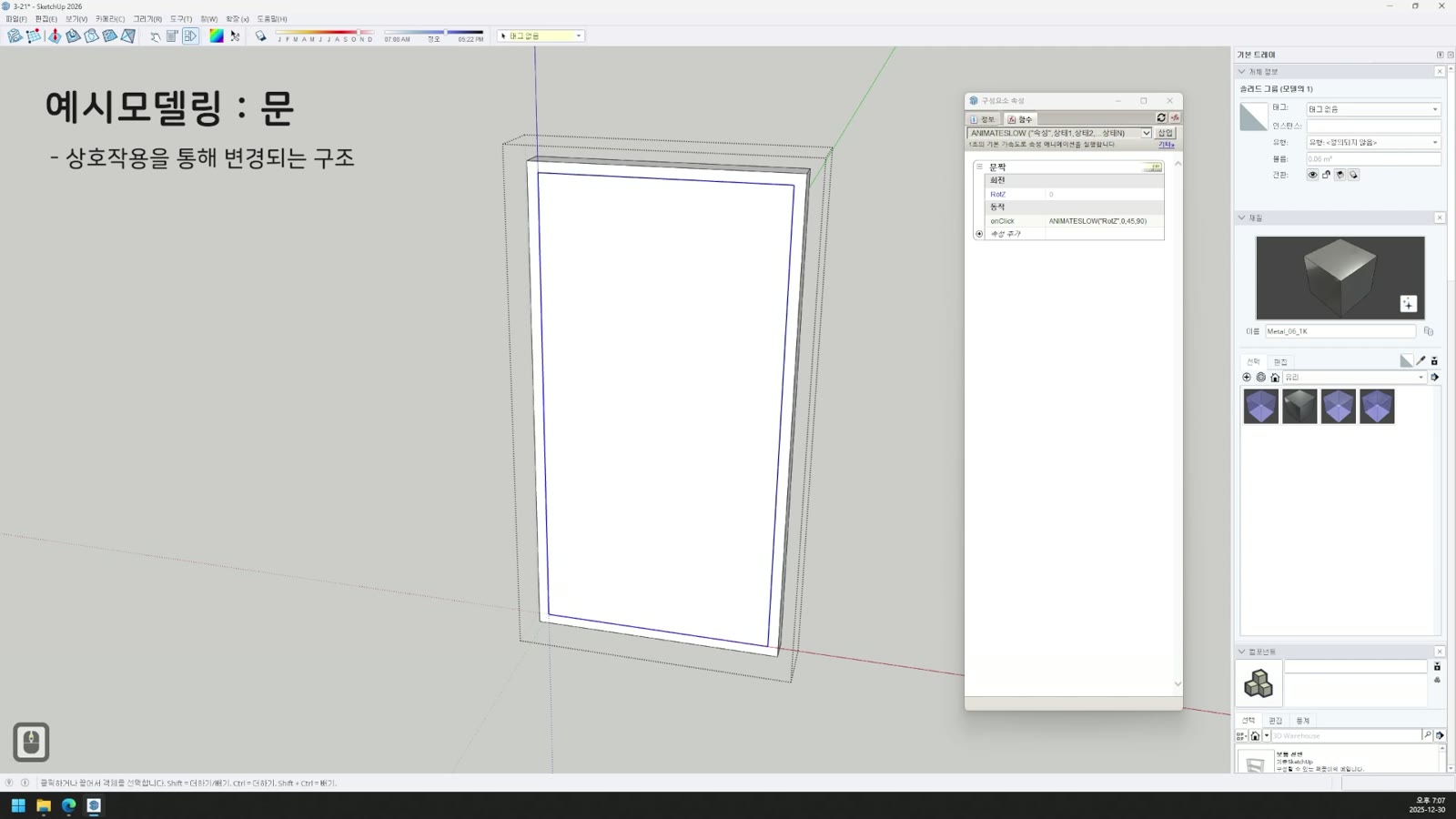
프레임을 만들고 열어 보니 문이 프레임 안쪽으로 겹쳤어요. 편집 모드에서 보면 Z축이 문 앞쪽에 있습니다.
그룹은 축 변경이 제한적이라 컴포넌트로 바꾸고, 오른쪽 클릭 → 축 변경으로 문짝 뒤쪽 모서리를 기준으로 X·Y 방향을 차례로 정했어요. 힌지도 간단히 붙이면 실제 문 구조에 가까워집니다.
복사할 때 주의
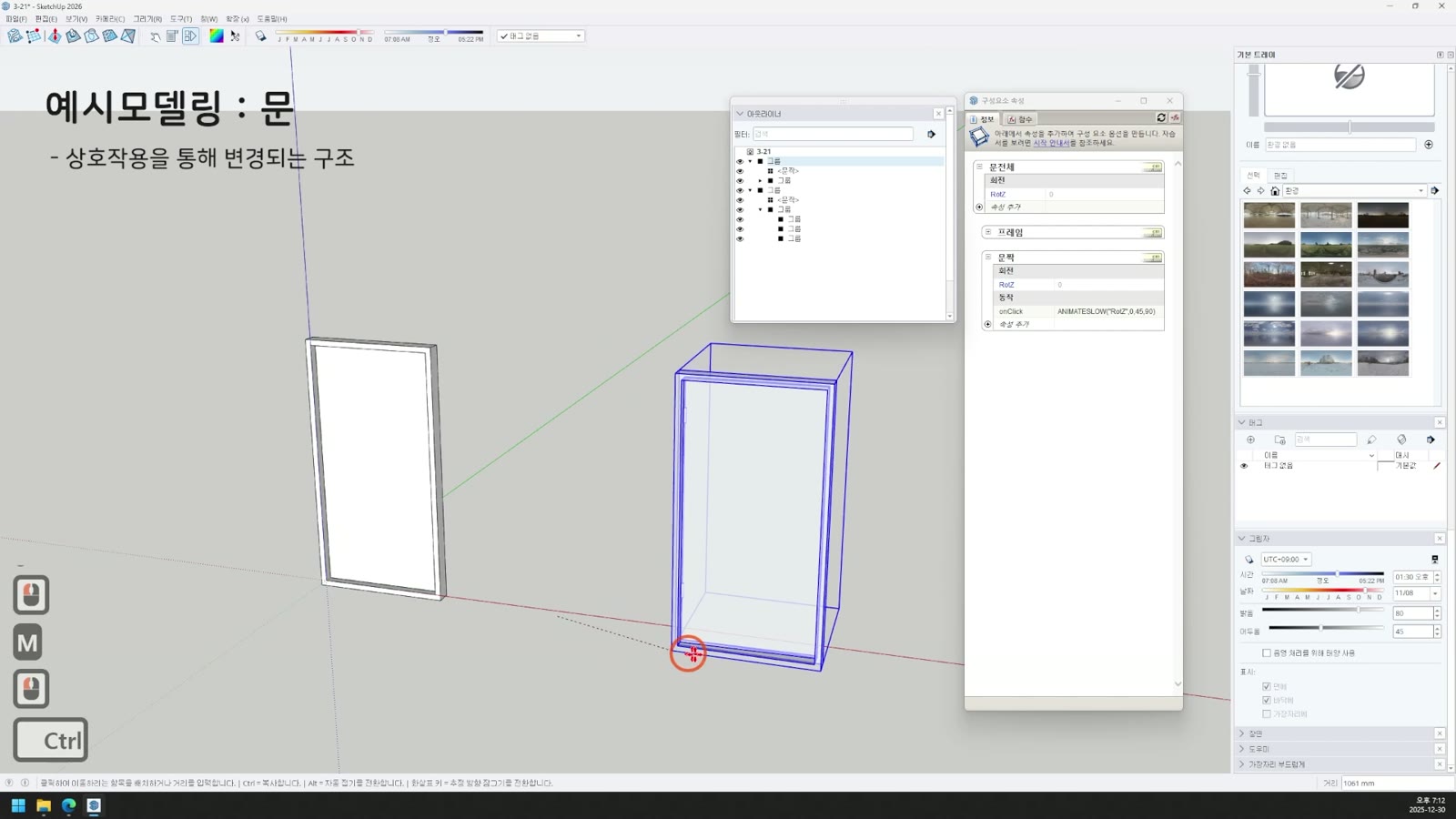
그룹은 원래 따로 편집되지만, 복사 직후엔 가끔 상호작용이 같이 적용되기도 해요. 일반적인 상황은 아니니 컴포넌트로 바꿔 관리하는 게 좋습니다. 아웃라이너에서 컴포넌트는 네모 네 개, 그룹은 네모 하나 아이콘이에요.
같은 컴포넌트를 복사하면 두 문이 함께 열려요. 따로 열리게 하려면 고유하게 지정하기를 하면 됩니다. 문짝 자체는 같은 컴포넌트라 고치면 둘 다 바뀌어요.
무엇을 공통으로, 무엇을 따로 둘지는 작업하며 계속 마주치는 문제라, 이런 작동 원리를 아는 게 중요해요.
옵션 창으로 바꾸는 컵
재질을 목록으로 고르기
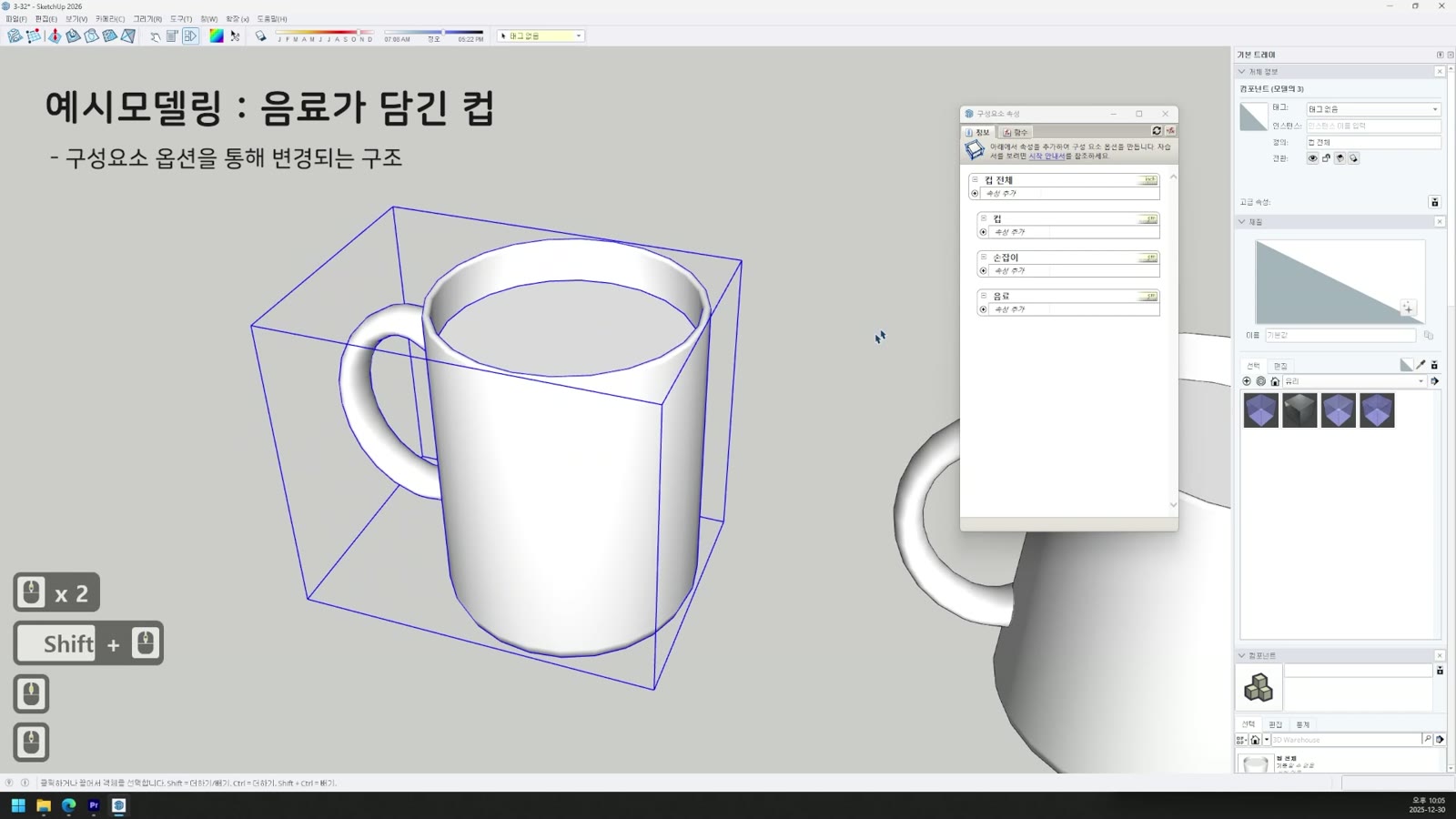
컵을 컴포넌트로 만들어 복사했어요. 형태는 같지만 재질이나 음료를 조금씩 바꿔야 할 때, 쓰는 사람이 편하게 고를 수 있게 미리 세팅해 둡니다.
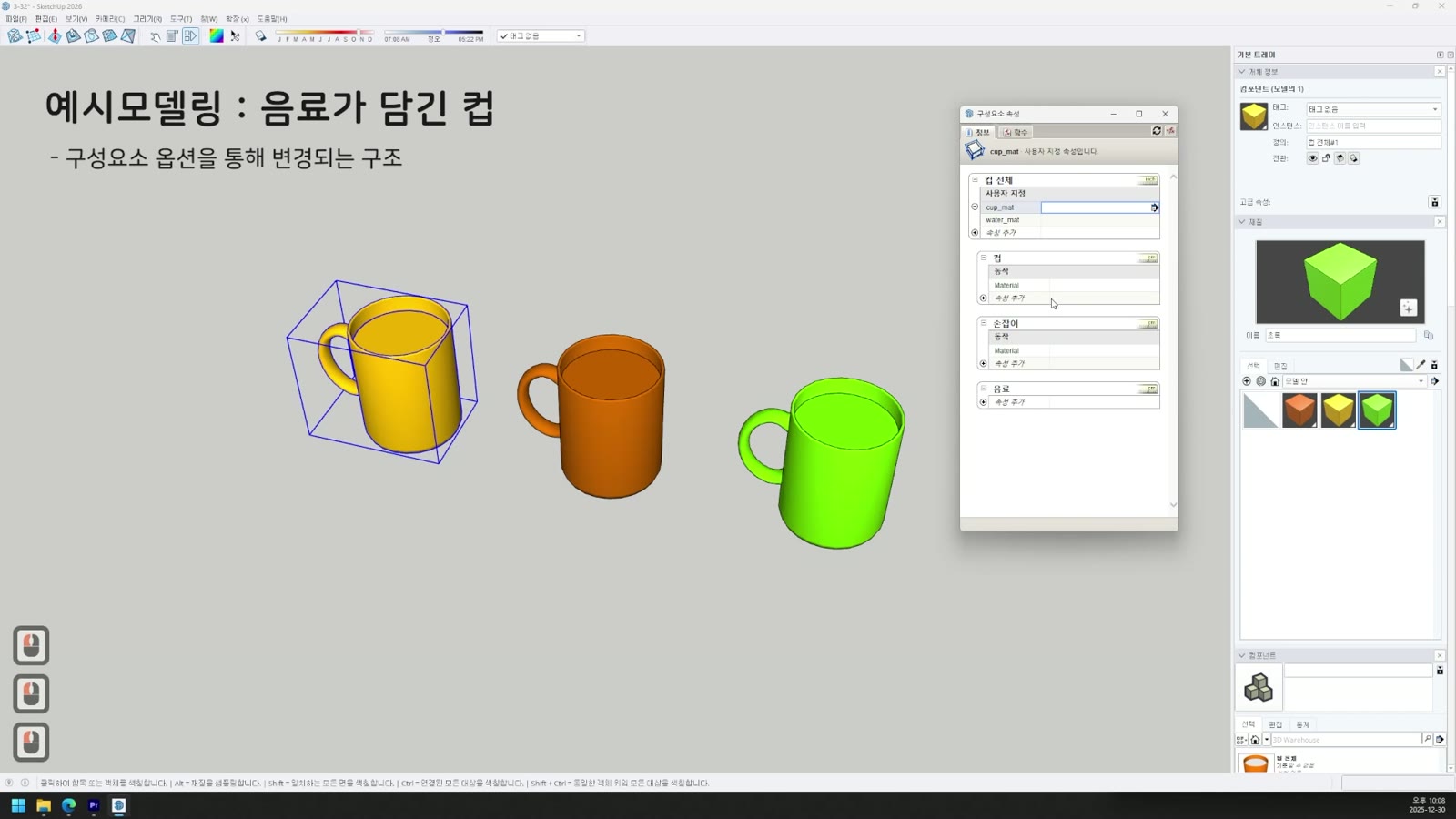
- 상위에 컵 재질·음료 종류 속성을 추가해요. 이름은 영문·숫자·밑줄로(한글 불가).
- 하위 컵·손잡이에 재료(Material) 속성을 추가해요.
- 색을 몇 개 만들어 트레이 재질에 저장하고, 재질 목록 「모델 안」에서 이름을 확인해요(알아보기 쉽게 한글로 바꿔도 돼요).
- 하위 재질 속성에
=로 상위 변수를 연결해요(값이 비어 있으면 빨갛게 표시). - 입력 칸 오른쪽 화살표 → 사용자가 목록에서 선택할 수 있습니다를 고르고, 보이는 글자와 실제 재질 이름을 짝지어 목록을 만들어요.
도구 모음이나 메뉴에서 구성요소 옵션 창을 열면 설정한 속성이 보여요. 목록에서 고르고 확인하면 적용됩니다. 이렇게 바꾼 컴포넌트는 자동으로 고유하게 지정돼요. 음료 종류도 같은 방식으로 만들었어요.
숨기기
빈 컵도 고를 수 있게 「음료 있음 / 없음」 변수를 0과 1로 만들고, 음료 객체에 hidden 속성을 추가해 연결해요. 값이 0(FALSE)이면 보이고, 1(TRUE) 이상이면 숨겨집니다.
정리
일반 객체를 바로 고치는 게 빠를 때도 있지만, 컴포넌트 기능을 쓰면 물체의 변형을 미리 많이 준비해 둘 수 있어요.
다음 시간에는 이런 객체를 저장하고 관리하는 방법을 알아봅니다.