4-3 애니메이션 기능을 통한 장면 설정
스케치업2026 웹툰배경 제작 노하우 · 12 / 19
강의 영상과 그 속의 모든 작업물은 직접 제작했습니다. 이 페이지는 영상 내용을 AI로 글로 정리한 것입니다.
4장의 마지막 시간, 장면(Scene) 기능으로 화면을 저장하고 애니메이션까지 만들어 볼게요.
장면 기능 기본
장면 추가
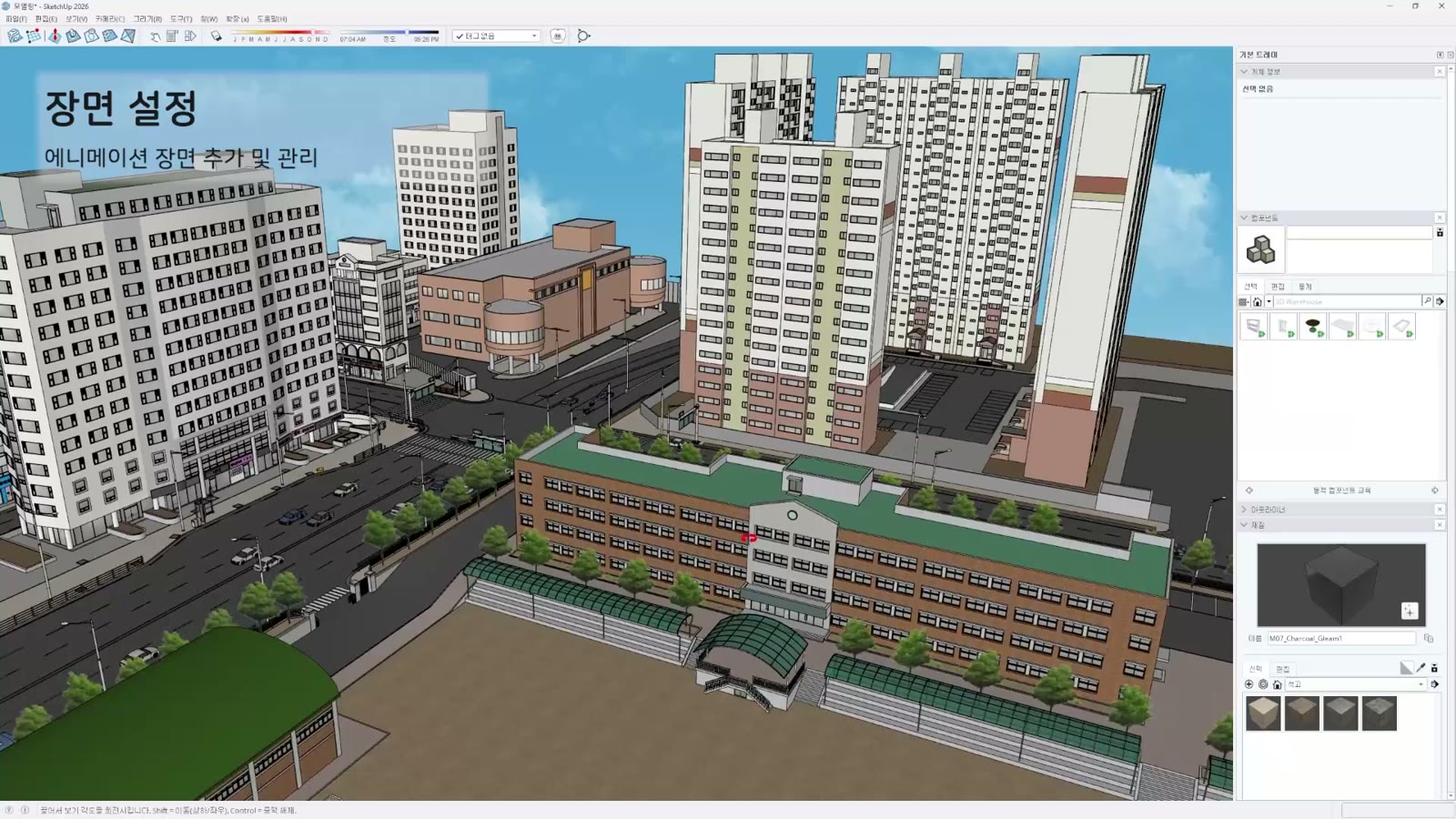
장면은 주로 원하는 구도를 저장할 때 써요. 카메라 위치뿐 아니라 태그·객체 숨김, 그림자, 스타일 설정도 함께 관리할 수 있습니다.
보기 → 애니메이션 → 장면 추가로 만들어요. 위에 생긴 장면 탭을 누르면 저장한 카메라 위치로 화면이 천천히 이동합니다.
전환 설정
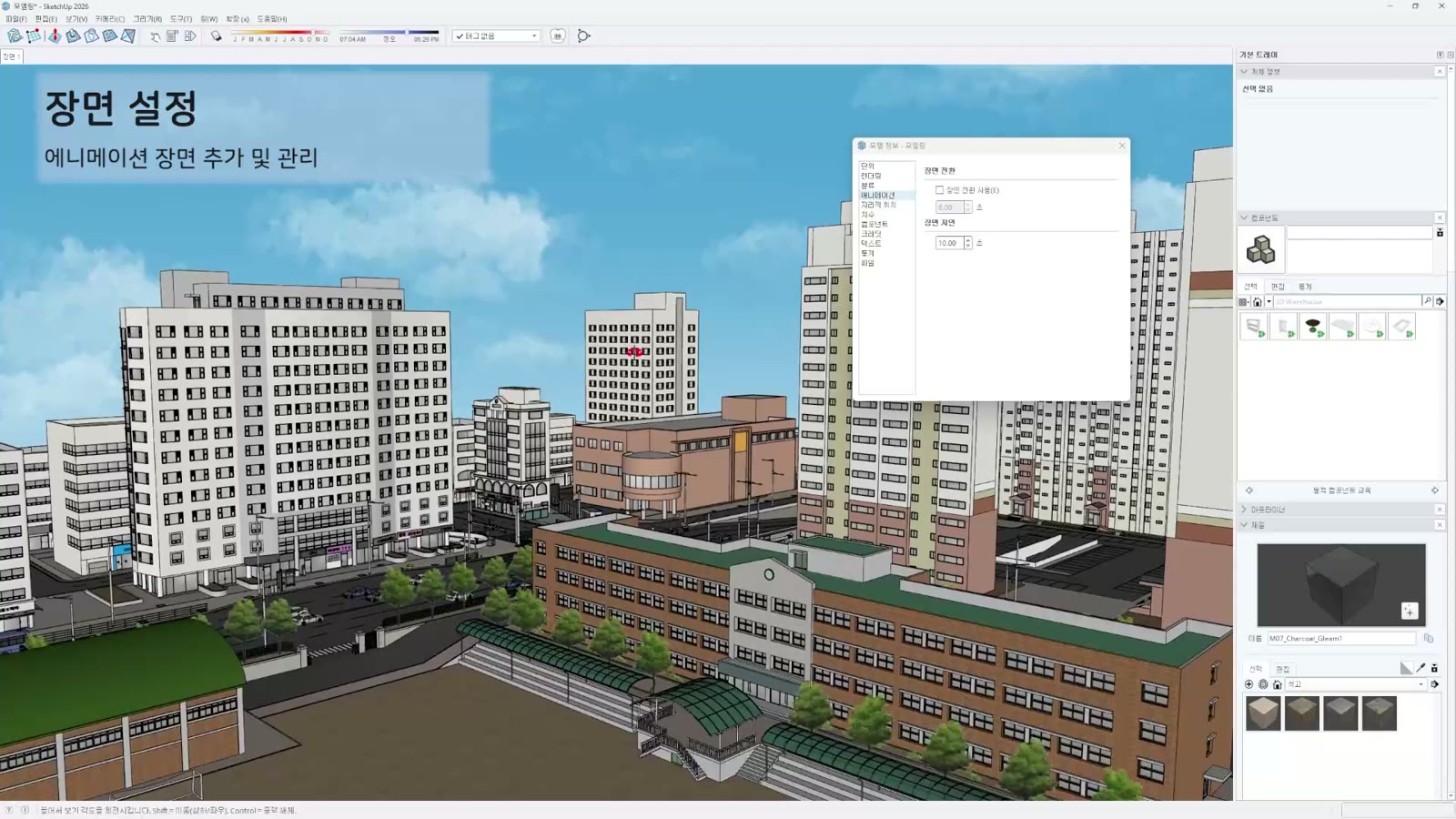
창 → 모델 정보 → 애니메이션에서 장면 전환을 끄거나, 전환 시간을 정할 수 있어요.
트레이에서 속성 고르기
트레이의 장면 항목에서 속성을 관리해요. 상세 정보는 숨겨져 있으니 오른쪽에서 두 번째 아이콘을 눌러 펼치세요. 체크박스로 어떤 속성을 저장할지 고를 수 있습니다.
스타일만 저장하는 장면
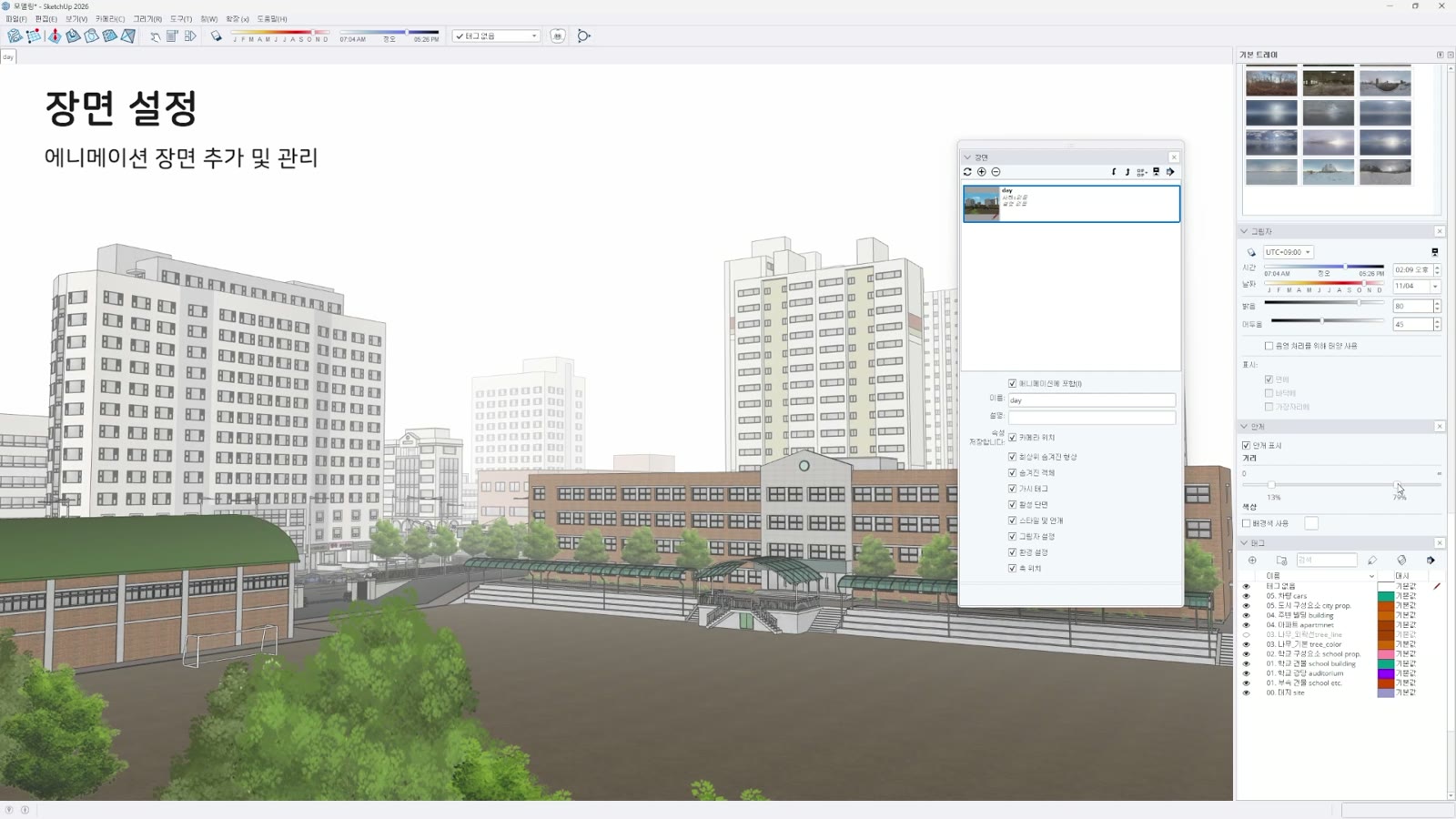
카메라 위치를 빼고 스타일만 저장해 낮·밤 같은 분위기만 담아 볼게요. 장면 탭을 오른쪽 클릭해 이름을 바꾸고, 기본 상태를 「낮」으로, 안개 낀 상태와 밤을 추가합니다.
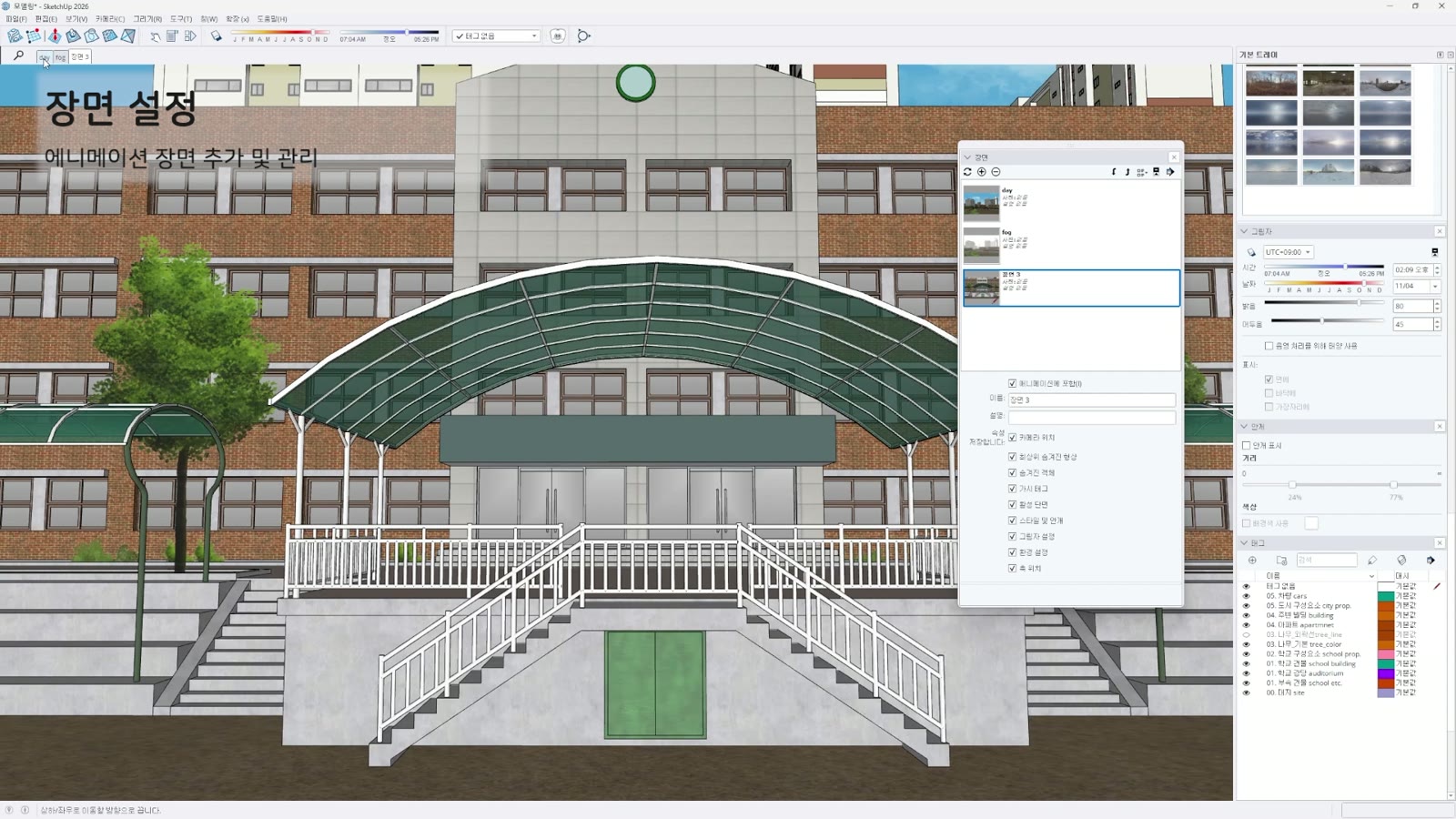
카메라 위치를 저장할 장면도 몇 개 추가해요. 분위기용 장면은 트레이에서 카메라 위치 체크를 풀어 줍니다. 체크 항목은 바로 반영되고, 다른 수정은 오른쪽 클릭 → 업데이트로 저장해요.
눌러 보면 카메라 장면은 화면까지 바뀌고, 스타일 장면은 카메라는 그대로 두고 분위기만 바뀌어요.
애니메이션 만들기
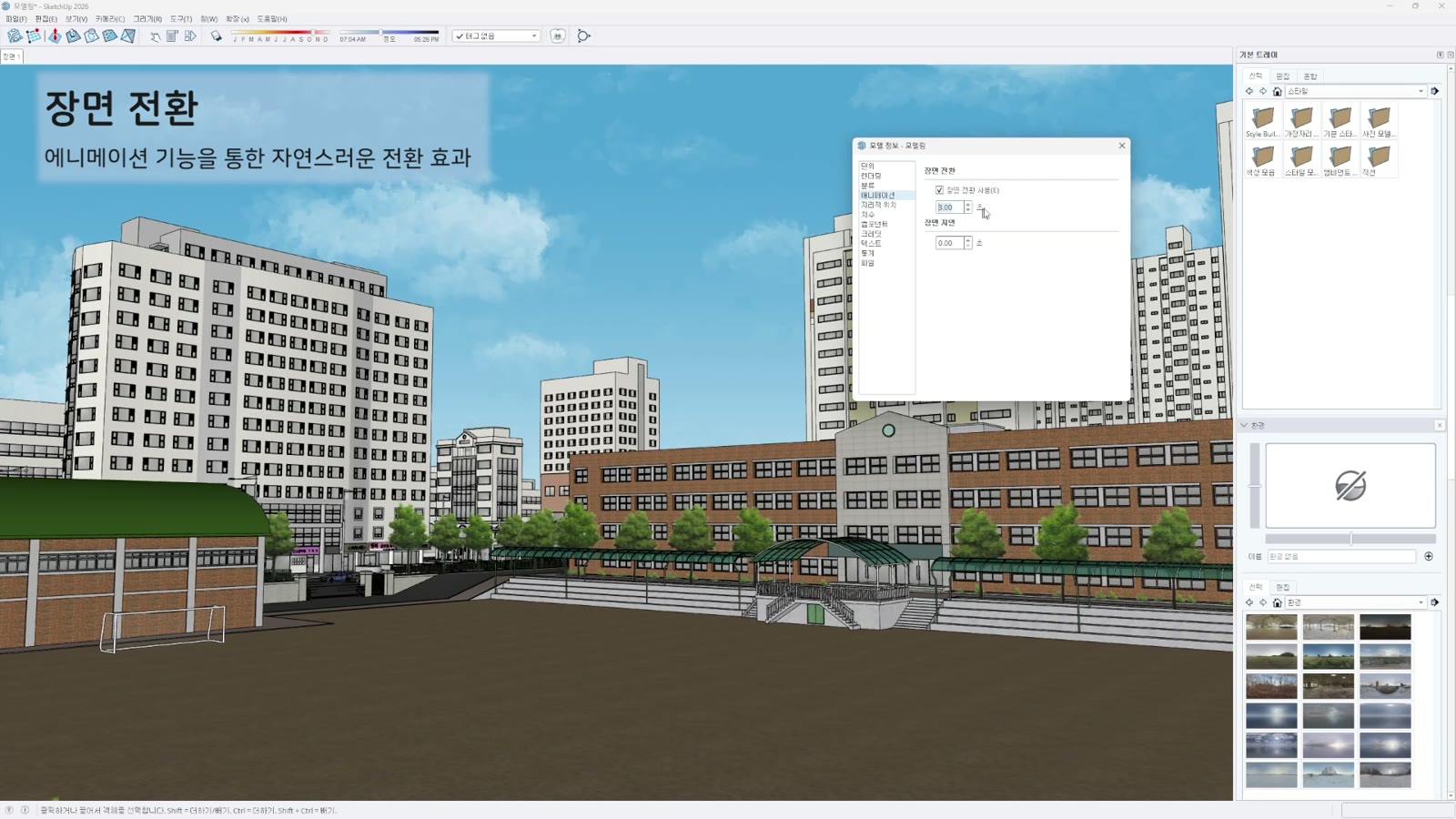
모델 정보에서 장면 전환을 다시 켜고, 전환 시간은 적당히, 장면 지연은 0으로 둡니다. 카메라가 자연스럽게 움직이도록 장면들을 배치해요.
보기 → 애니메이션 → 재생을 누르면 장면이 자연스럽게 이어져요.
카메라 말고도 바뀌는 것들
시간에 따른 그림자, 안개 변화도 표현돼요. 두 장면의 안개 위치를 다르게 하고 각각 업데이트하면 부드럽게 이어집니다.
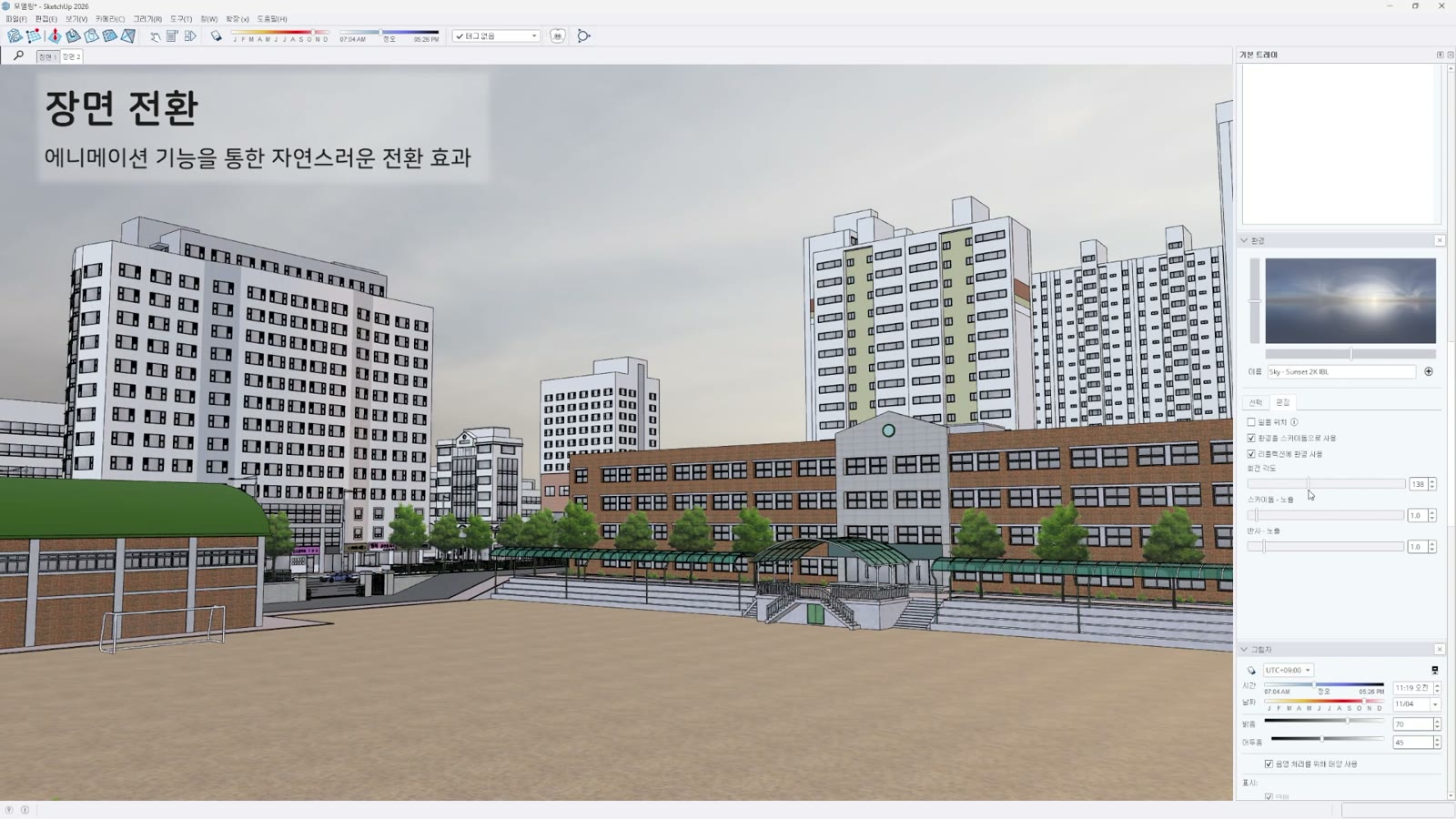
환경맵 360도 이미지의 위치 변화도 마찬가지예요.
그림자 트레이에서 시간을 드래그해 바꾸고 장면에 업데이트해요. 파일이 무거우면 화면에서는 그림자 변화가 부드럽게 안 보일 수 있습니다.
영상으로 내보내기
그럴 땐 파일 → 내보내기 → 애니메이션으로 영상 파일을 만들어 확인하세요. 이렇게 만든 영상은 작품을 홍보하거나 설명할 때 쓸 수 있어요.
다음 장에서는 스케치업으로 할 수 있는 쉽지만 색다른 표현을 알아봅니다.