3-1 컴포넌트를 활용한 리소스 제작
스케치업2026 웹툰배경 제작 노하우 · 7 / 19
강의 영상과 그 속의 모든 작업물은 직접 제작했습니다. 이 페이지는 영상 내용을 AI로 글로 정리한 것입니다.
3장 「리소스 제작 및 관리」의 첫 시간입니다. 컴포넌트(구성요소)가 가진 특징을 알아보고, 이를 써서 창문과 나무를 만들어 볼게요.
컴포넌트 만들기 창
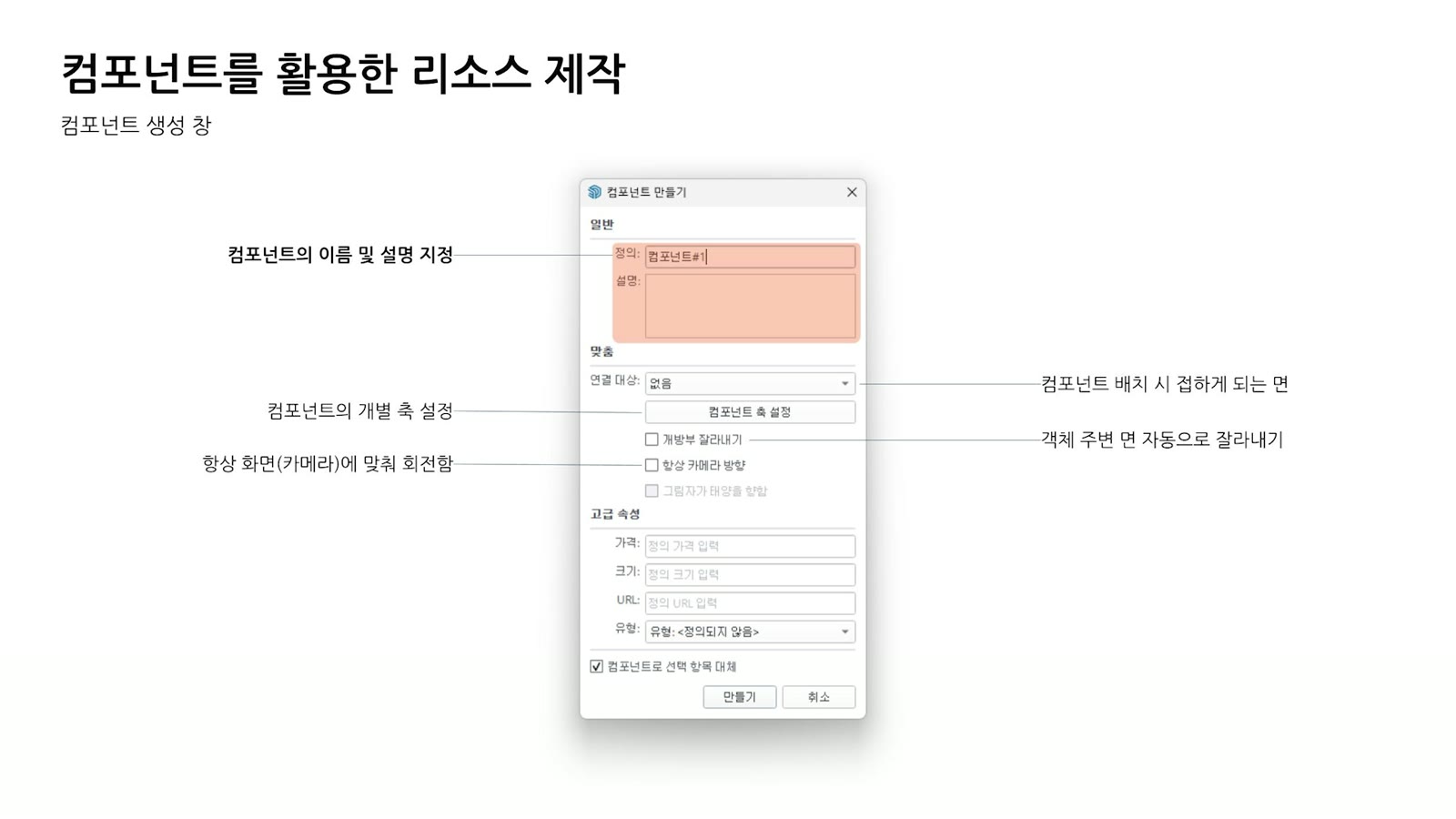
컴포넌트로 지정할 때 뜨는 창에서 여러 옵션을 정할 수 있어요.
정의 · 설명
컴포넌트 이름과 필요하면 설명을 적어요. 매번 이름을 짓기는 어렵지만, 나중에 관리하려면 중요한 요소는 이름을 지어 두는 게 좋습니다.
연결 대상
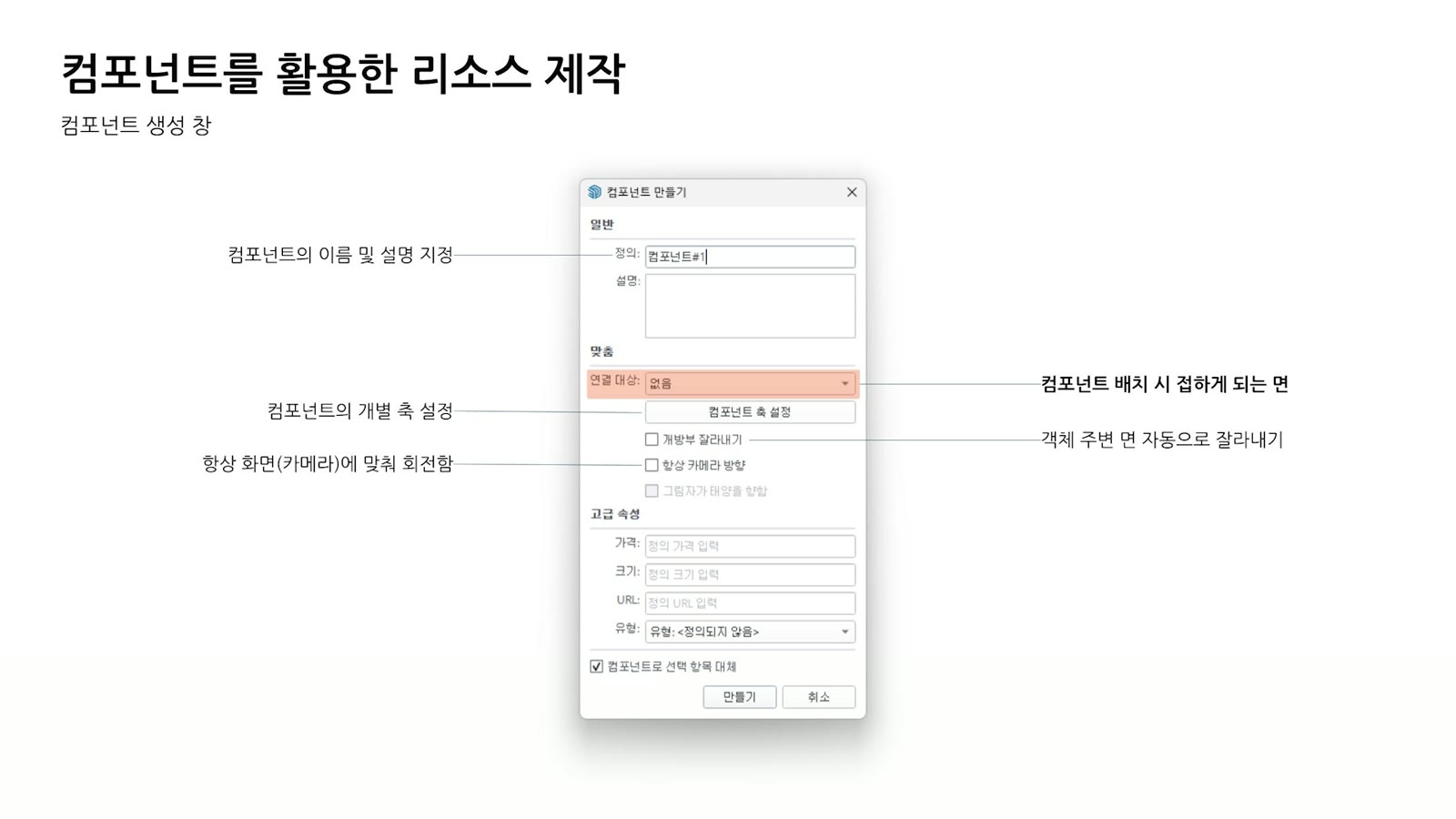
컴포넌트를 배치할 때 붙는 면을 정해요.
- 가로 — 바닥과 수평인 면에만
- 세로 — 바닥과 수직인 면에만
- 기울어짐 — 그 밖의 기울어진 면에만
축 · 개방부 · 카메라 · 그림자
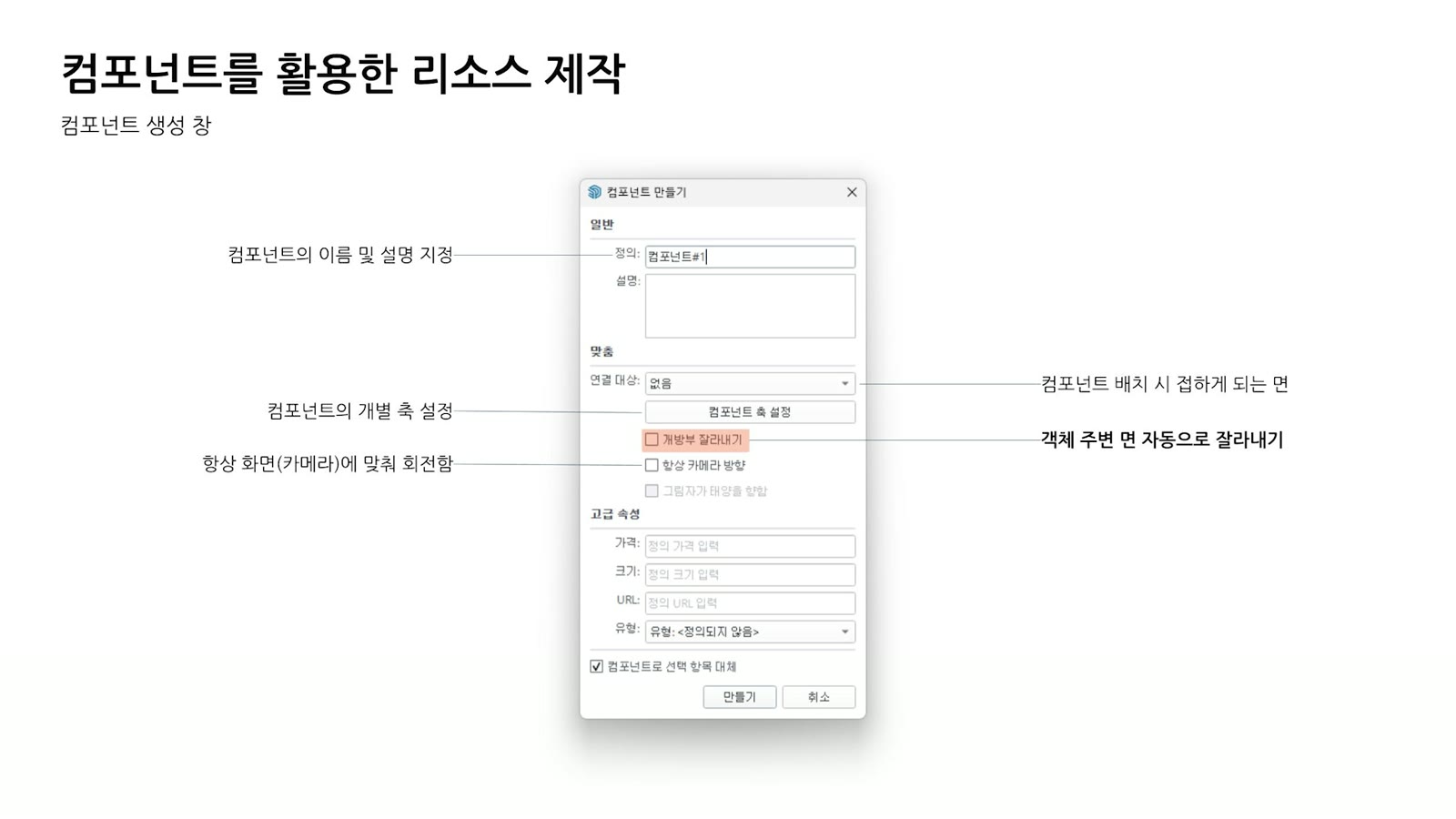
- 컴포넌트 축 설정 — 컴포넌트 안의 축을 따로 정해요. 이 축에 따라 좌표·회전 값이 달라집니다.
- 개방부 잘라내기 — 면에 배치하면 물체 경계를 따라 면을 잘라 내요. 면에서 안으로 들어간 형태를 만들 때 써요.
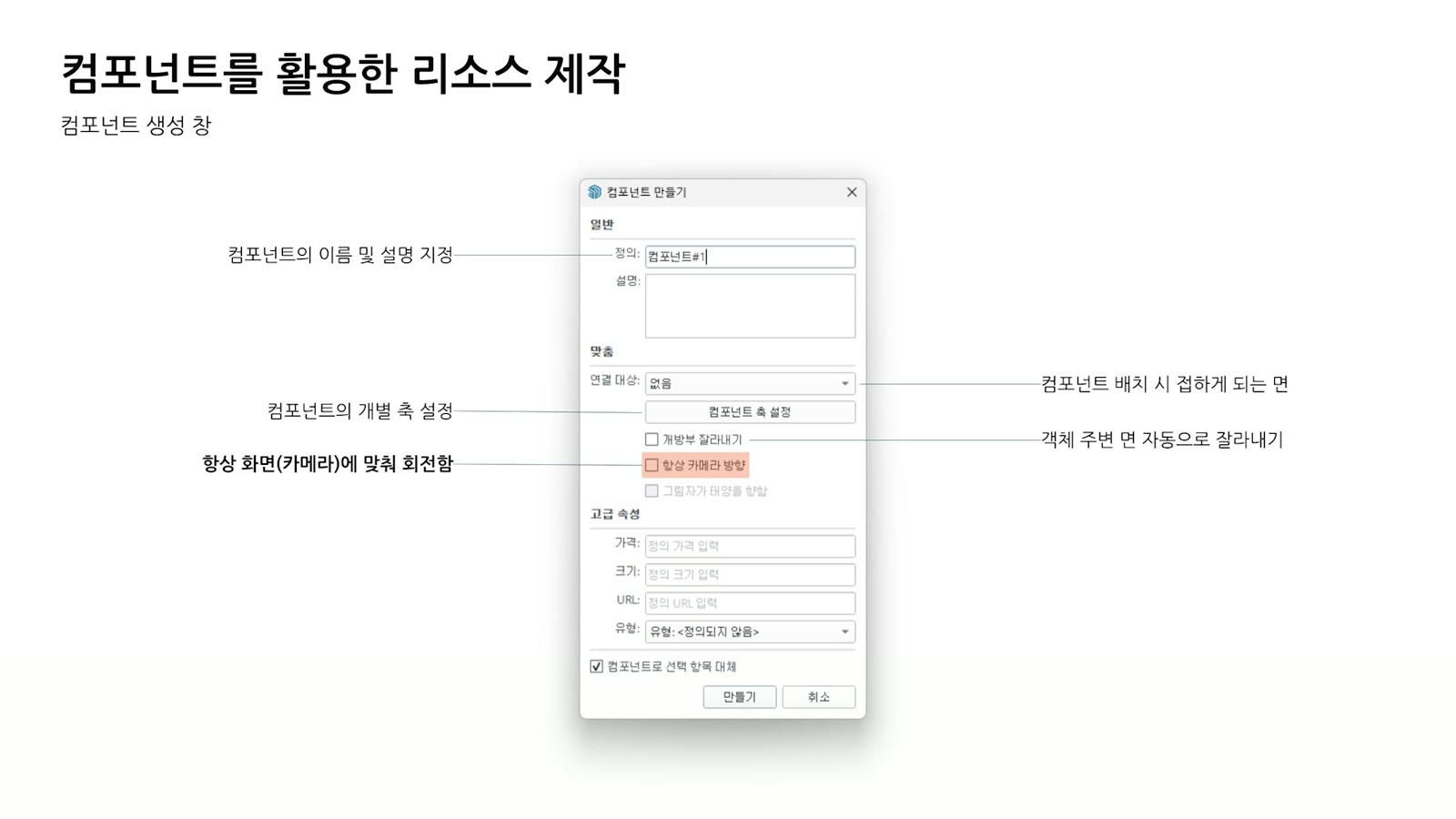
- 항상 카메라 방향 — 사람·나무 같은 2D 물체가 늘 화면 쪽을 보게 돌려요.
- 그림자가 태양을 향함 — 카메라 방향과 상관없이 그림자를 일정하게 만들어요.
예시 — 창문
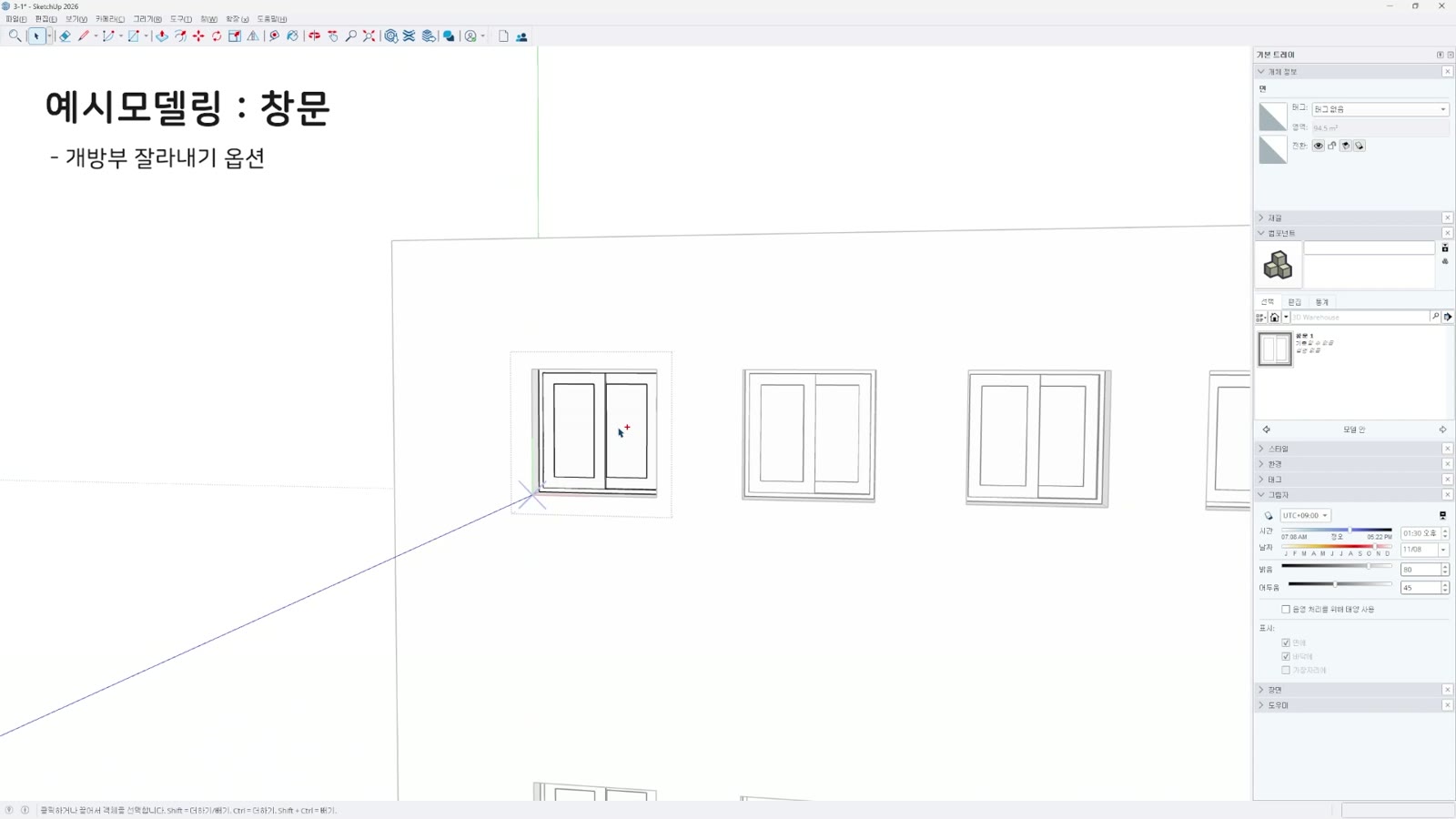
면을 잘라 내는 창문
개방부 잘라내기로 건물 입면에 창문을 쉽게 만들 수 있어요. 창문 자리에 사각형을 그리고 바로 컴포넌트로 지정합니다. 보통 개방부 잘라내기가 자동으로 켜지지만 한 번 더 확인하세요. 원점이 X로 표시되고, 이를 기준으로 면을 알아보고 주변을 잘라 내요.
밀기/끌기로 면을 안쪽으로 넣고 바깥 면을 지우면 들어간 형태가 만들어져요. 크기를 바꿔도 잘린 면이 자동으로 맞춰집니다.
복사하고 배열하기
이동 툴로 복사해도 면을 자동으로 잘라 내며 배치돼요. 여러 개로 배열하면 건물 창문이 됩니다.
기준 면이 조금 움직이거나 돌아가도 창문 컴포넌트가 따라서 배치돼요. 그래서 창문 위치와 건물 형태를 먼저 잡고, 디테일은 나중에 더할 수 있습니다.
디테일 더하기
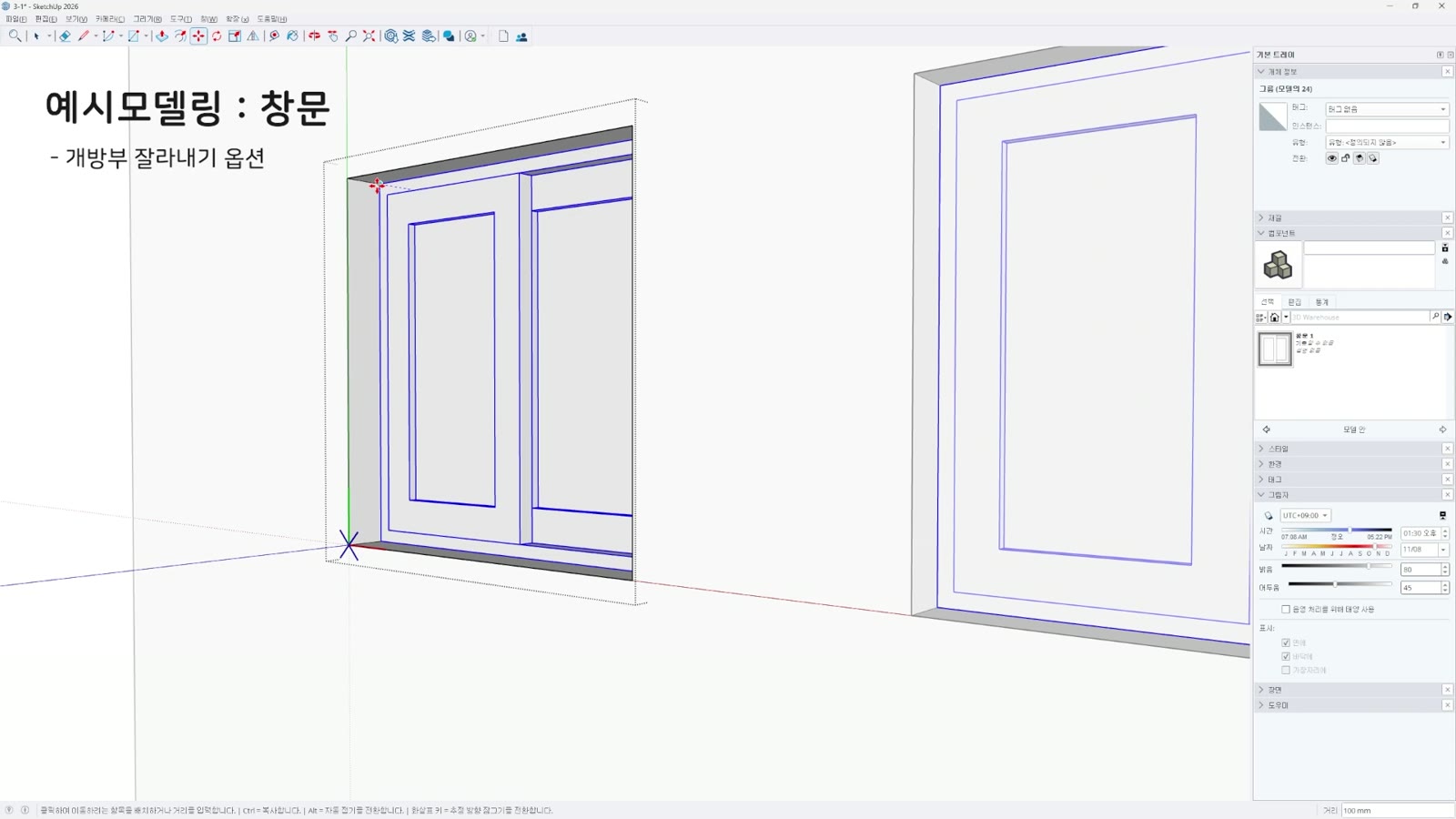
창문 부분은 따로 그룹이나 컴포넌트로 만들어 관리해요. 이 요소는 다른 창에도 쓸 수 있게 다음 시간에 설정을 더할 거예요. 단, 가장 바깥의 들어간 면들은 그룹으로 묶지 않아야 개방부를 제대로 알아봅니다.
예시 — 2D 나무
웹툰 배경에서 나무·식재는 보통 2D 물체를 써요. 늘 한쪽 면만 보여야 하니 항상 카메라 방향을 켜고 컴포넌트를 만듭니다. 축 원점을 기준으로 돌아가니 중심에 맞게 두세요.
나무 그림 텍스처를 재질로 입히고, 크기를 맞춘 뒤 나무 모양대로 면을 잘라요.
그림자 옵션을 켜면 그림자는 원래 면 위치에 고정돼 나타나요. 오른쪽 트레이의 컴포넌트 설정에서도 이 옵션을 바꿀 수 있습니다.
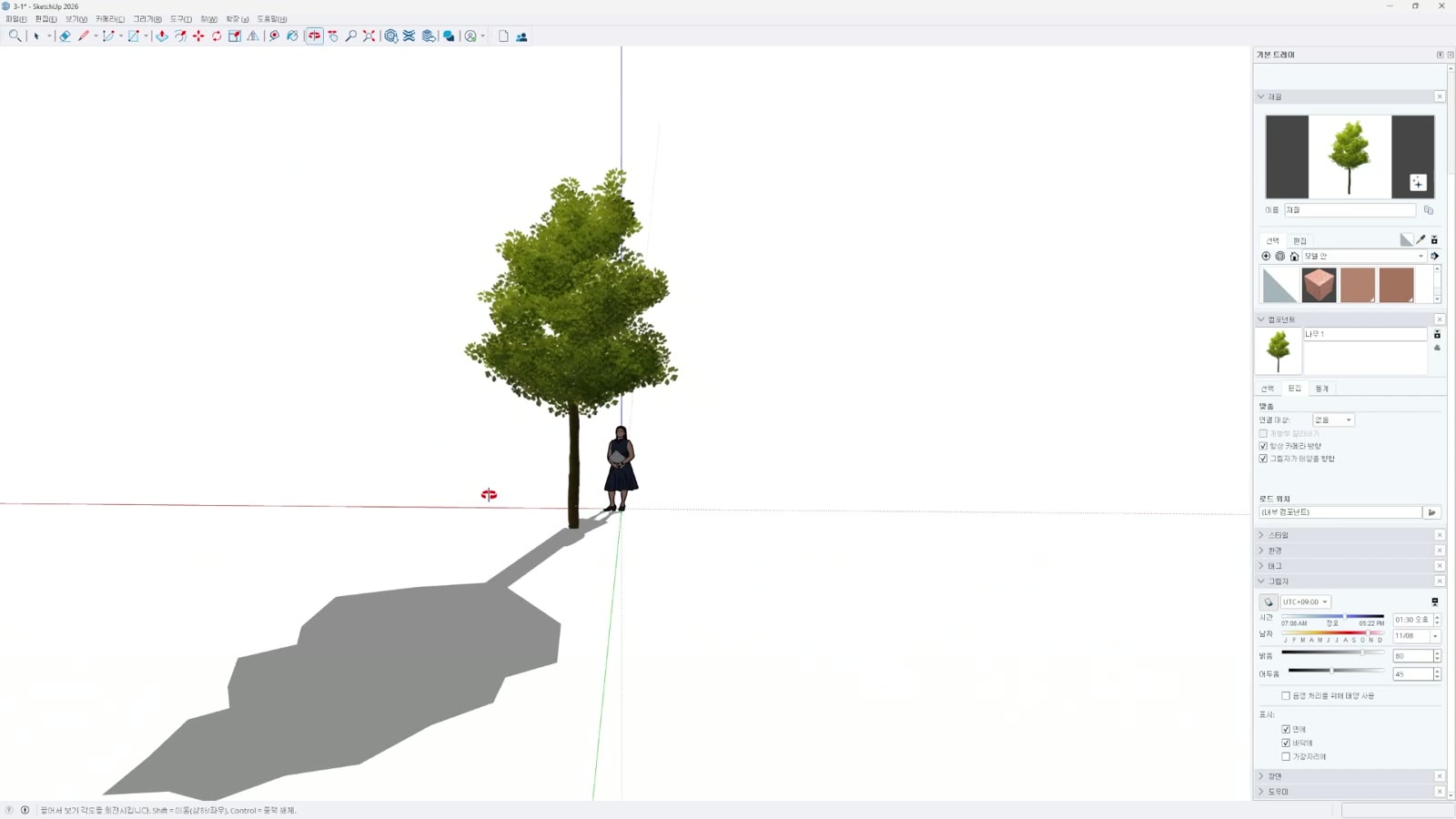
외곽선을 더 정교하게 다듬고 태그로 나눠 세부적으로 관리할 수 있어요.
다음 시간에는 컴포넌트에 기능을 더해 여러 동작을 하는 물체를 만들어 봅니다.