2-1 기본기능을 최대한 활용한 모델링 기법
스케치업2026 웹툰배경 제작 노하우 · 4 / 19
강의 영상과 그 속의 모든 작업물은 직접 제작했습니다. 이 페이지는 영상 내용을 AI로 글로 정리한 것입니다.
이번 시간에는 스케치업의 기본 기능만으로 모델링하는 방법을 다룹니다. 기본 도구를 정리한 뒤, 탁상용 미니 선풍기를 직접 만들어 보며 응용해 볼게요.
왜 기본 기능인가
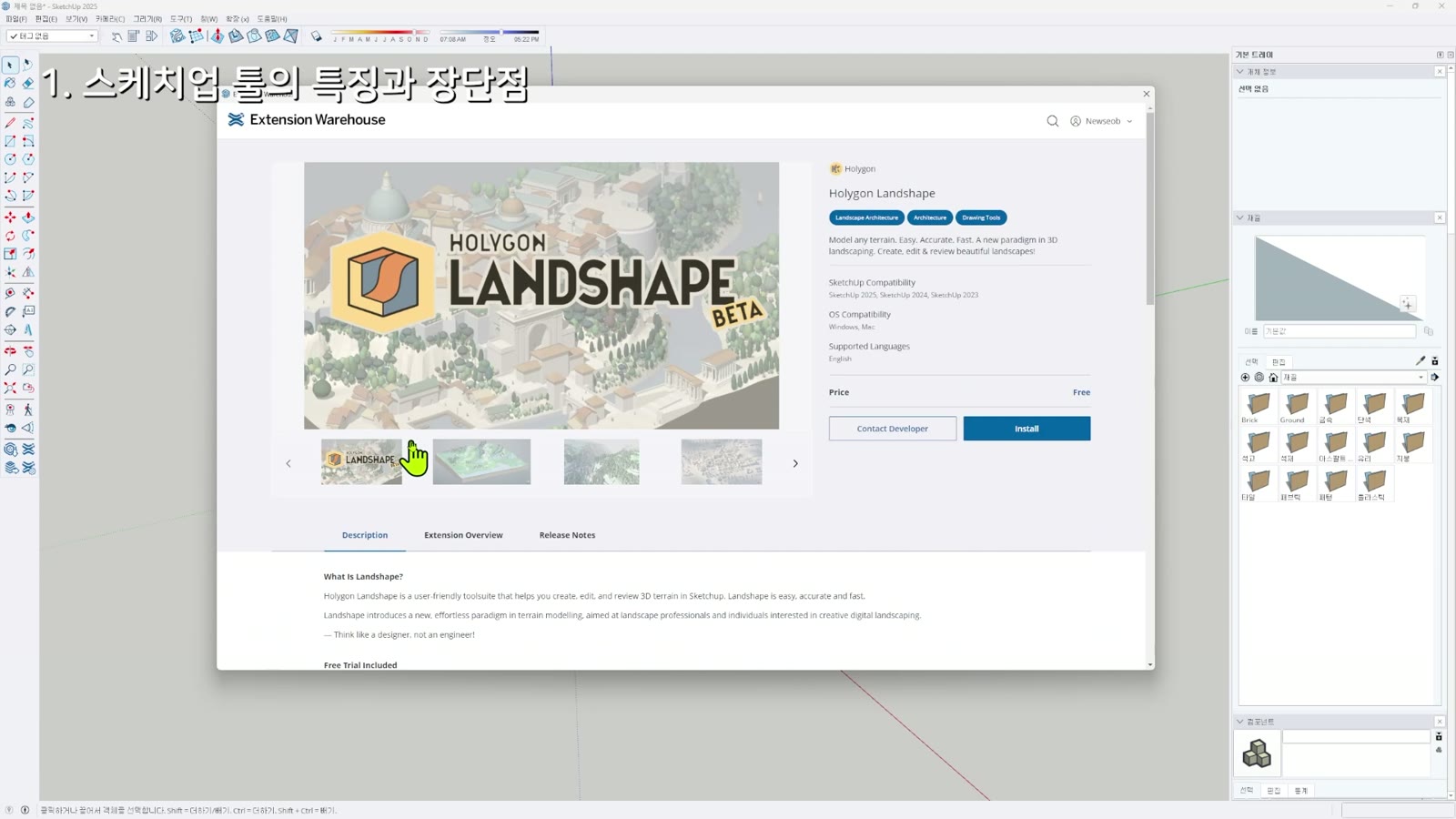
스케치업은 다른 3D 프로그램보다 기능이 단순하고 직관적이라, 복잡하지 않은 공간이나 물체를 빠르게 만들기 좋아요. 특히 직선이 많은 건물·인테리어에 강합니다.
반대로 복잡하고 불규칙한 형태는 어려워서 익스텐션의 도움을 받기도 하는데, 설치가 번거롭거나 유료인 경우가 있어요. 하지만 이동·회전·스케일 같은 기본 기능을 조합하고 보조 키로 옵션을 바꾸면, 익스텐션 없이도 복잡한 형태를 충분히 만들 수 있습니다.
자주 쓰는 기본 기능
이동
이동 툴은 점, 선, 면, 객체 단위로 골라 옮길 수 있어요. 무엇을 골라 어떻게 옮기느냐에 따라 전체 형태가 달라집니다.
회전
회전 툴로 요소를 돌릴 때도 마찬가지로 형태가 변해요.
스케일
특정 면이나 일부분을 골라 크기를 바꿉니다. 기본은 잡은 점 방향으로 늘어나고, Ctrl을 누르면 가운데 기준, Shift를 누르면 같은 비율로 조정돼요.
밀기/끌기
면을 수직 방향으로 밀거나 끕니다. Ctrl을 누르면 그 지점에 면을 새로 만들어 덧붙여요.
지우개
선을 지우면 연결된 면도 함께 없어집니다. 보조 키에 따라 결과가 달라져요.
Ctrl — 맞닿은 두 면을 매끄럽게 이어 줘요. 스타일에 외곽선이 켜져 있으면 바깥 외곽선은 남습니다.
Shift — 선을 숨겨요. 외곽선 설정과 상관없이 안 보이고, 면은 나뉜 채로 남아요.
Alt — 숨기거나 매끄럽게 한 선을 원래대로 되돌려요.
예시 — 탁상용 미니 선풍기
선풍기는 과정이 길어서, 동작을 꼭 봐야 하는 부분만 움직이는 그림으로 넣었어요.
받침 만들기
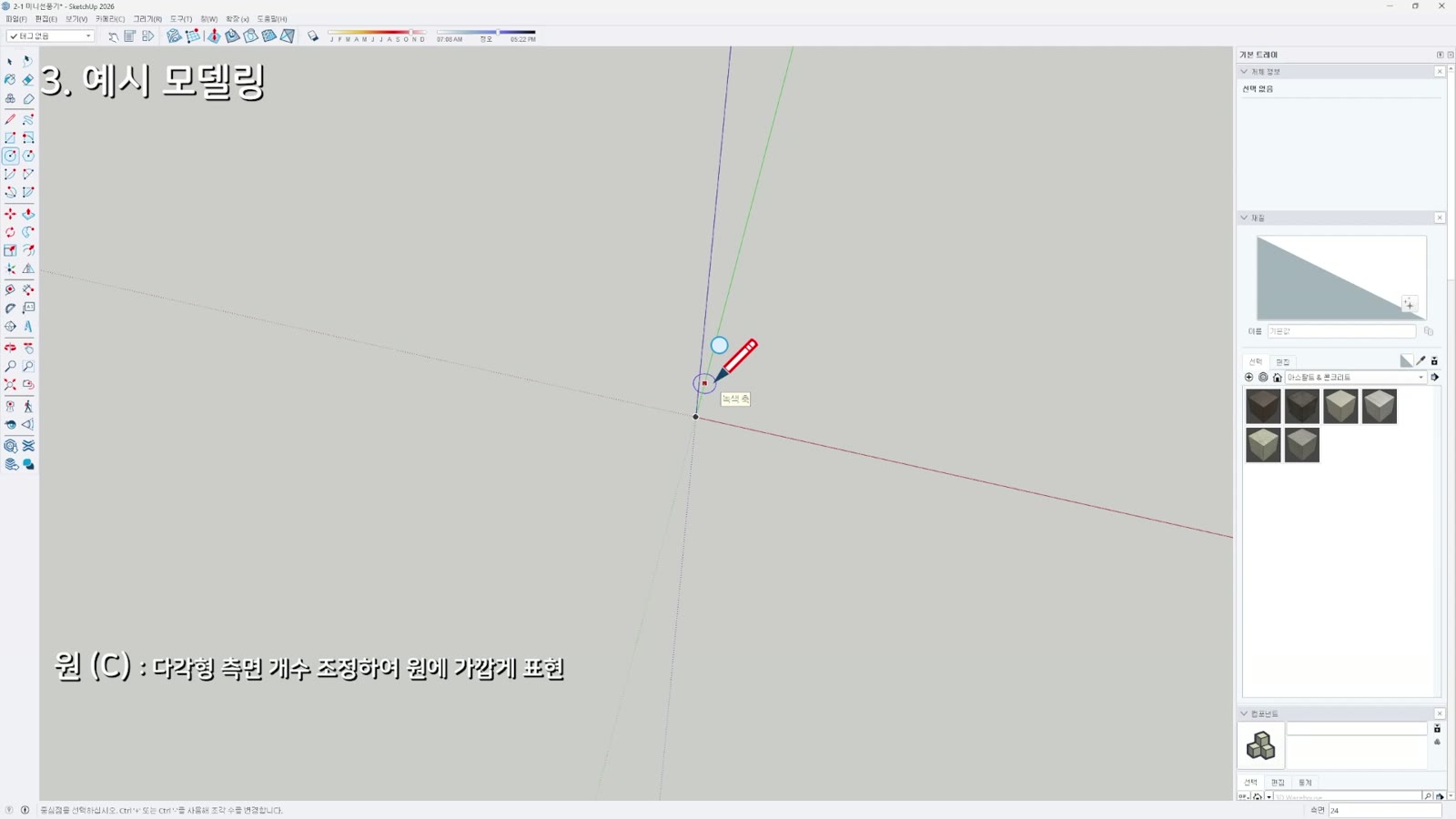
원을 그립니다. 스케치업의 원은 다각형이라 기본 24각형으로 만들어지는데, 측면 수를 입력해 바꿀 수 있고 숫자가 클수록 더 매끄러워요. 밀기/끌기로 올리고, 윗면을 스케일로 줄여 단면 각도를 줍니다.
면을 조금씩 더 돌출시키며 형태를 잡고, 중간 선은 지우개 Ctrl로 매끄럽게 처리해요. 각진 형태에서도 둥근 표면을 어느 정도 표현할 수 있습니다. 윗면은 Ctrl로 면을 추가해 올리고, 오프셋과 이동으로 각도가 바뀌는 부분을 만들어요. 선이 많아지면 중간중간 지우개로 정리합니다.
기둥 세우기
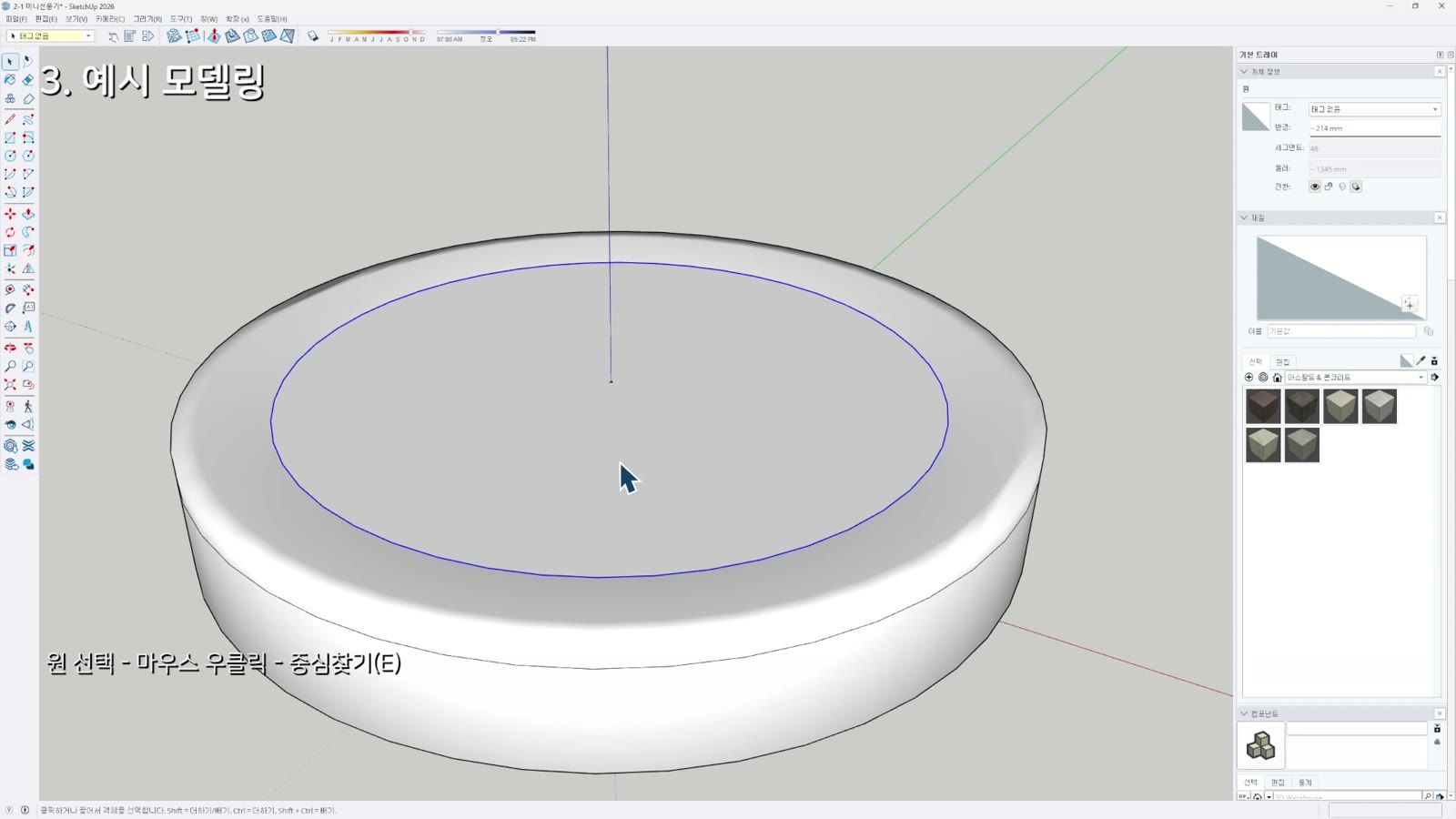
윗면에 원을 새로 그리려면 중심점이 필요해요. 원을 고르고 오른쪽 클릭 → 중심 찾기를 하면 보조점이 생겨 스냅이 잘 잡힙니다.
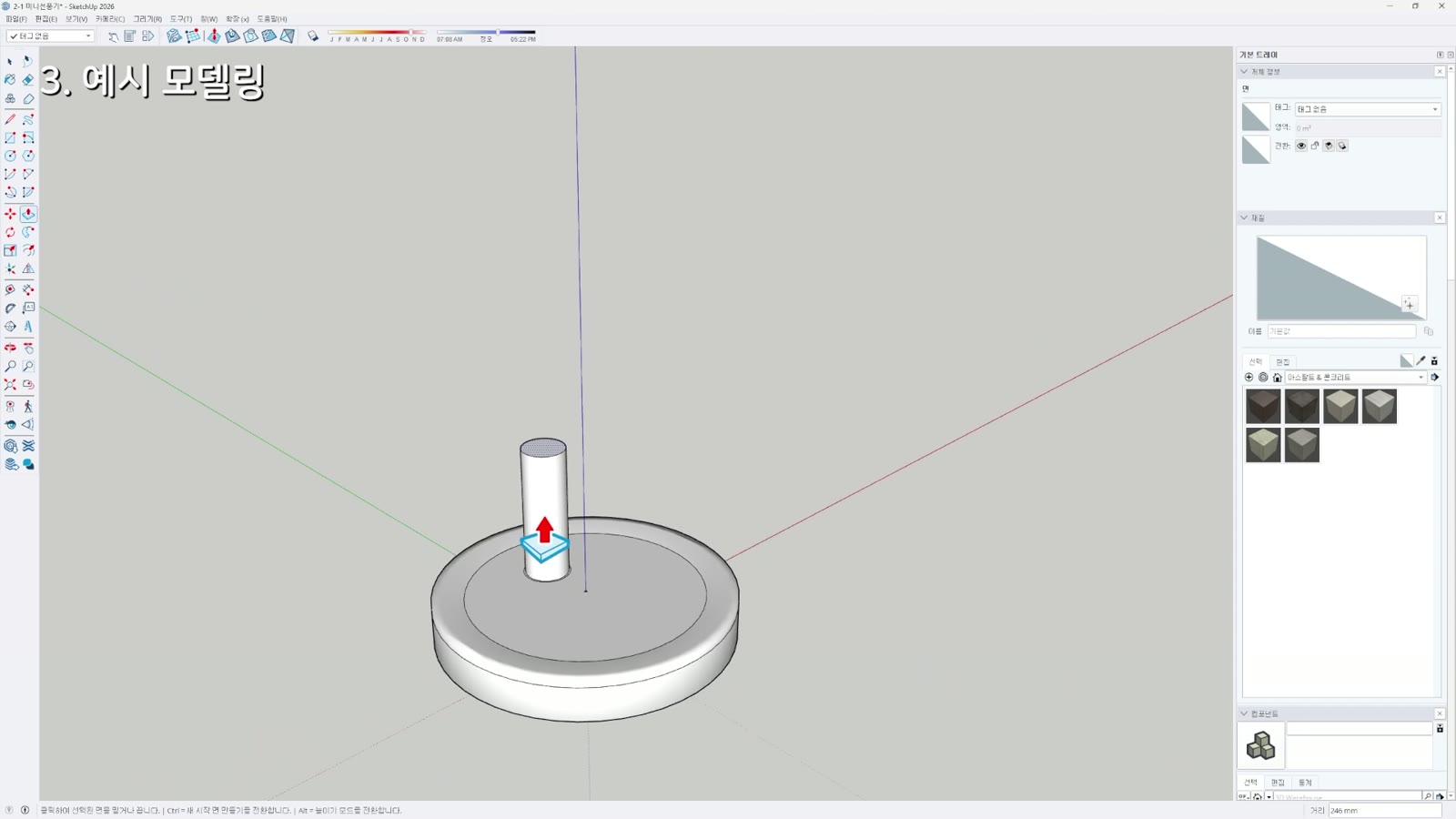
이동할 때 방향키를 누르면 그 축으로만 움직여요. 치수 없이 작업할 땐 비율을 보며 조정하는데, 기둥이 굵어 보여서 기준 면을 Ctrl 스케일로 중심을 유지한 채 줄였습니다. 한 부분을 고쳤을 때 주변이 어떻게 따라 변하는지 늘 확인하세요.
버튼과 보조선
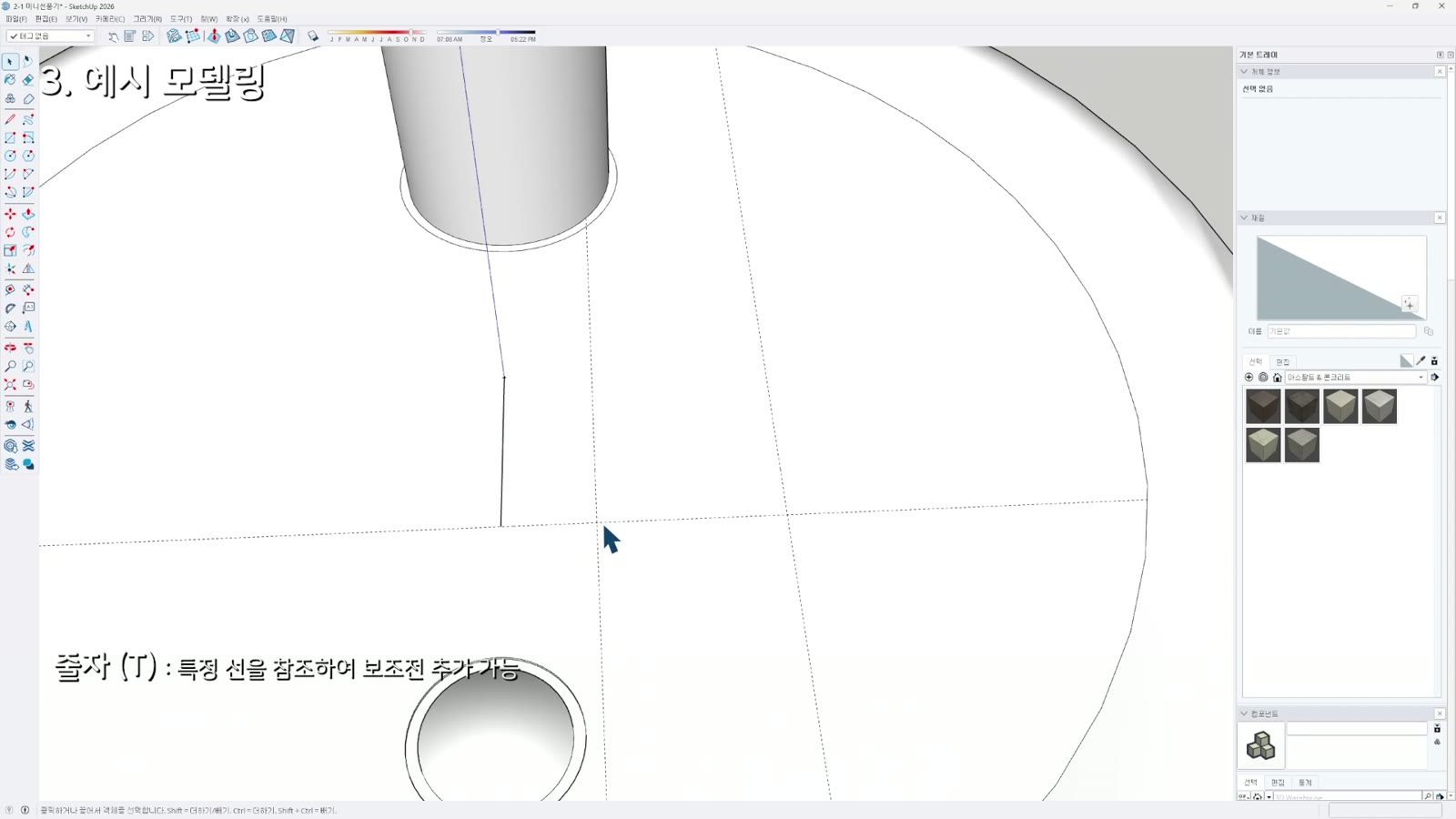
버튼은 원과 밀기로 대략 잡고, 지우개로 같은 직각 면도 다르게 표현해요. 대칭이나 정확한 위치가 필요하면 줄자로 보조선을 긋고 그 위에 원의 중심을 잡습니다.
반대쪽은 기준 면을 그려 두고 대칭 이동을 켠 뒤 Ctrl로 복사해요.
그룹으로 나누기
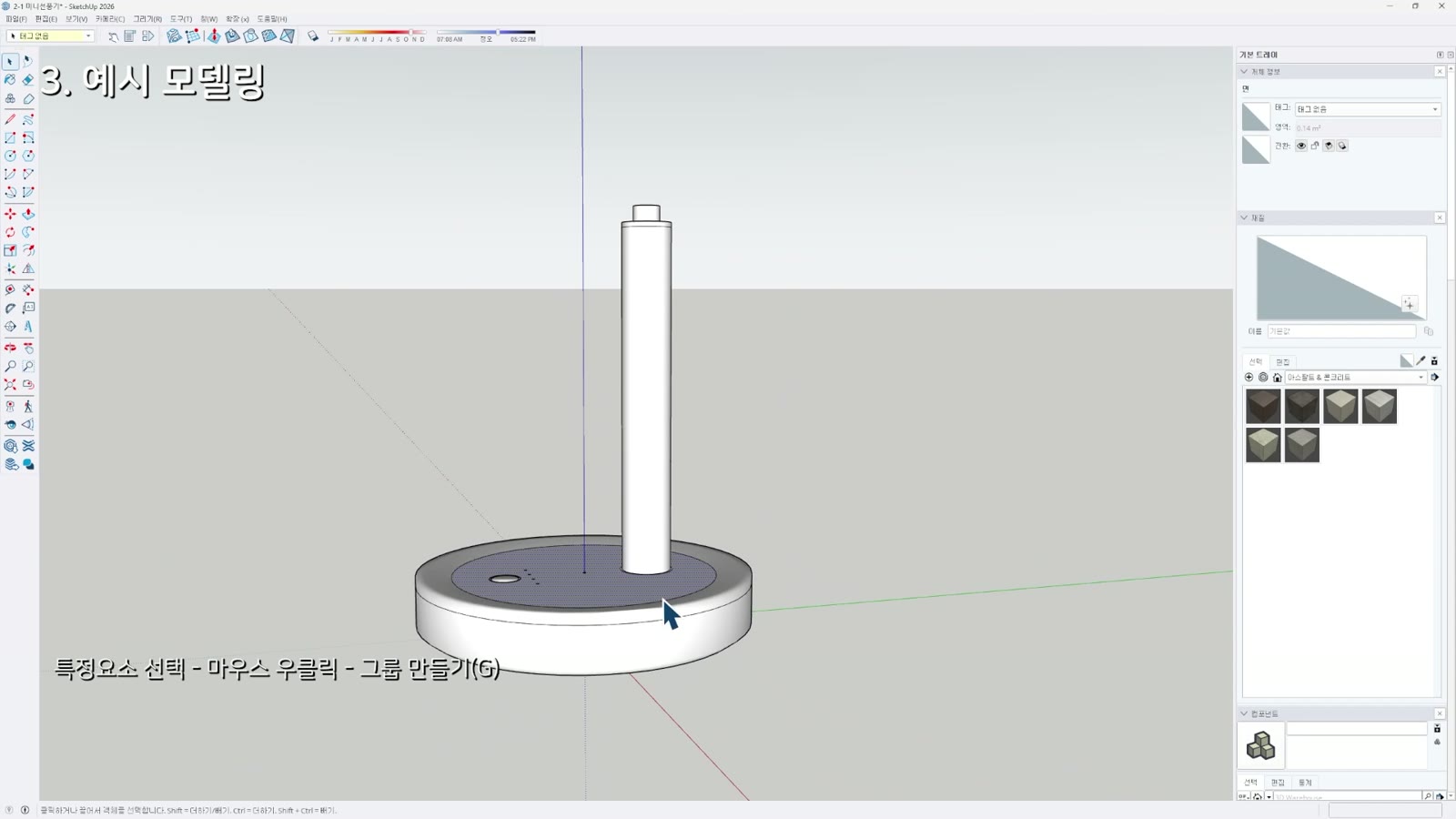
지금까지 만든 부분을 그룹으로 묶습니다. 파트가 바뀌는 곳은 따로 그룹을 만드는 게 좋아요. 그룹은 더블클릭해서 편집하고, 그룹마다 자기 축을 가져 전체 축과 따로 움직입니다.
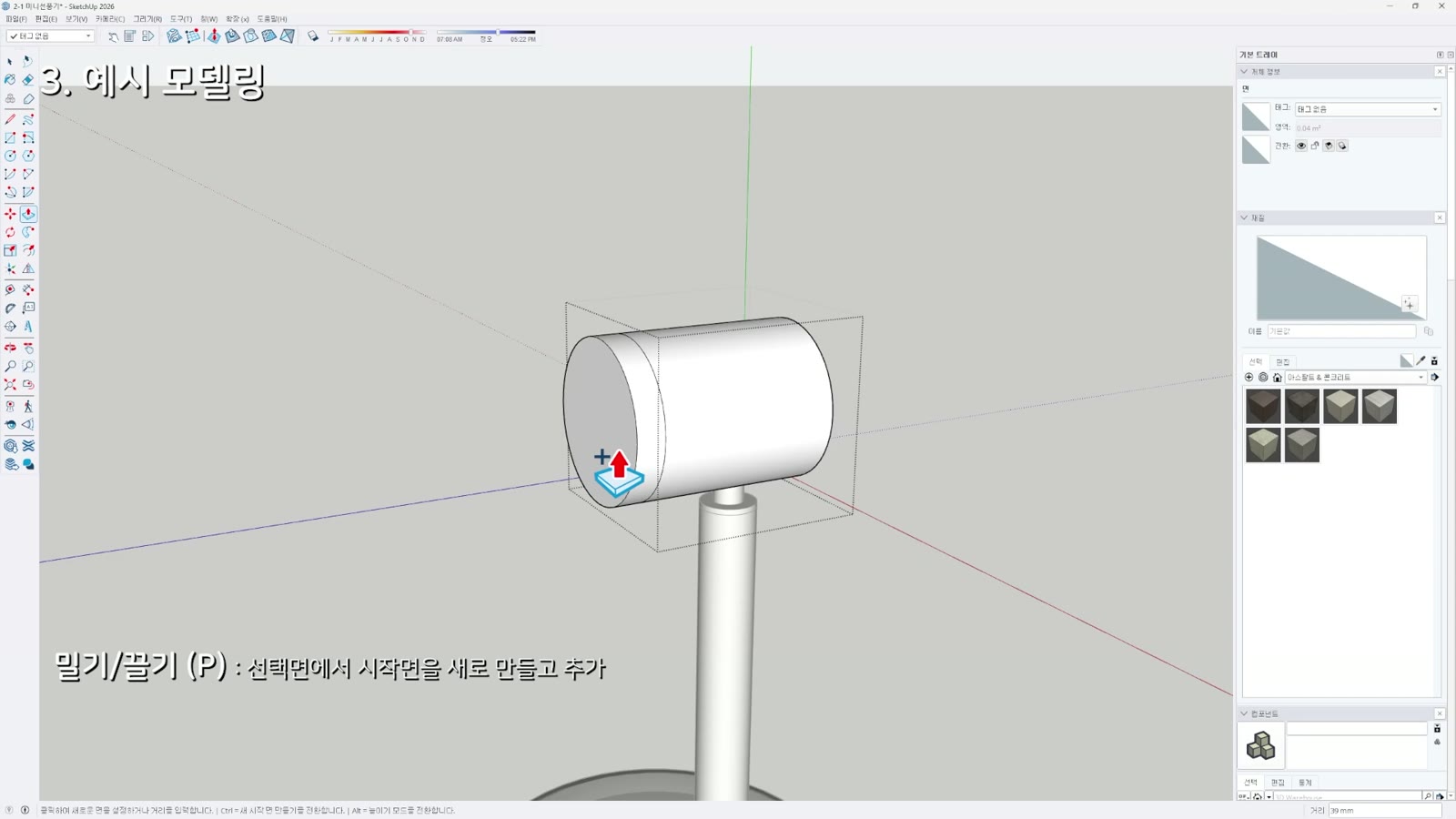
모터 부분은 원통을 만들고 먼저 그룹으로 묶었어요. 그룹을 돌려도 안에서 편집할 땐 그룹 축을 따라 수정됩니다. 면을 Ctrl로 추가해 앞쪽을 살짝 넓혔는데, 매끄럽게 처리하니 중간이 끊겨 보였어요. 추가된 안쪽 면을 지워 주면 다시 매끄럽게 이어집니다.
날개 덮개 프레임
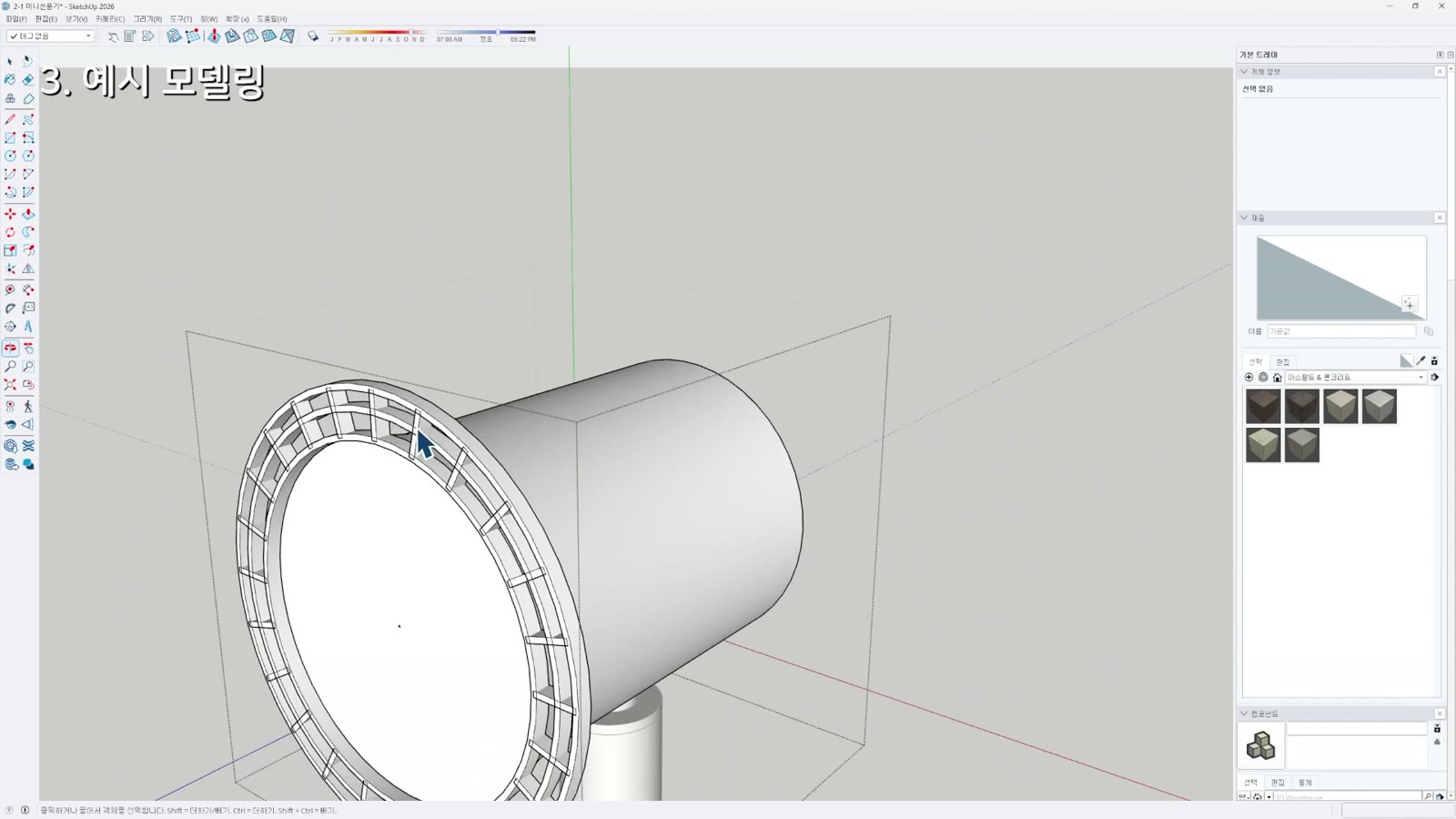
오프셋으로 원을 여러 겹 만들고 두께를 줍니다. 수직 부재를 만들어 회전 툴에서 Ctrl로 복사해 둘러 배치해요.
두 그룹을 하나로 합칠 땐 외부 셸을 씁니다. 두 그룹을 함께 고르고 오른쪽 클릭 → 외부 셸을 하면 합쳐지면서 선도 깔끔하게 정리돼요.
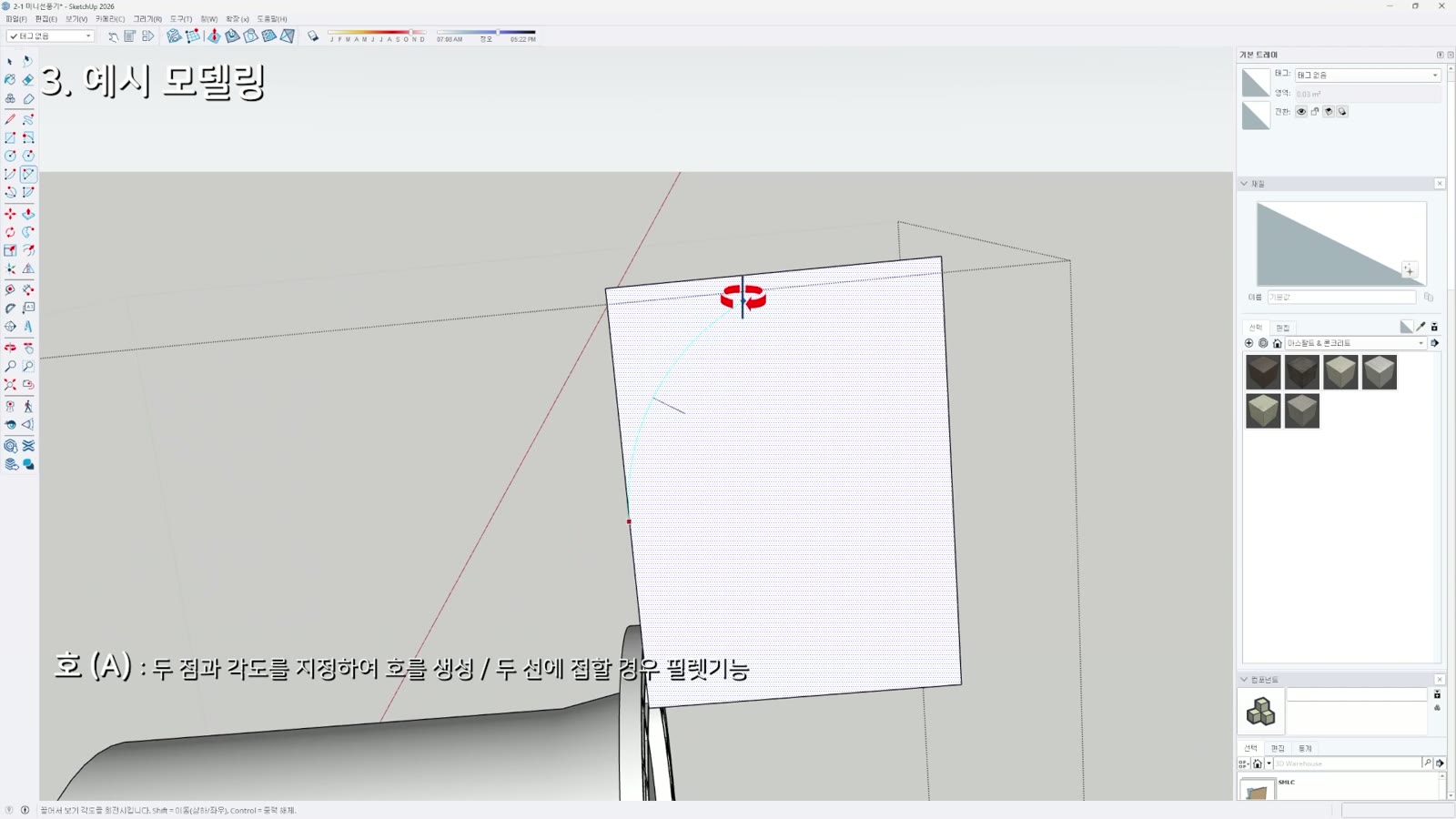
뒤쪽 프레임의 곡면은 호로 그립니다. 두 점을 잇는 호가 기본이고, 선과 직각으로 만나는 곳에 그리면 면을 자동으로 잘라 줘요. 스케일로 곡률을 조정하고 두께를 줍니다.
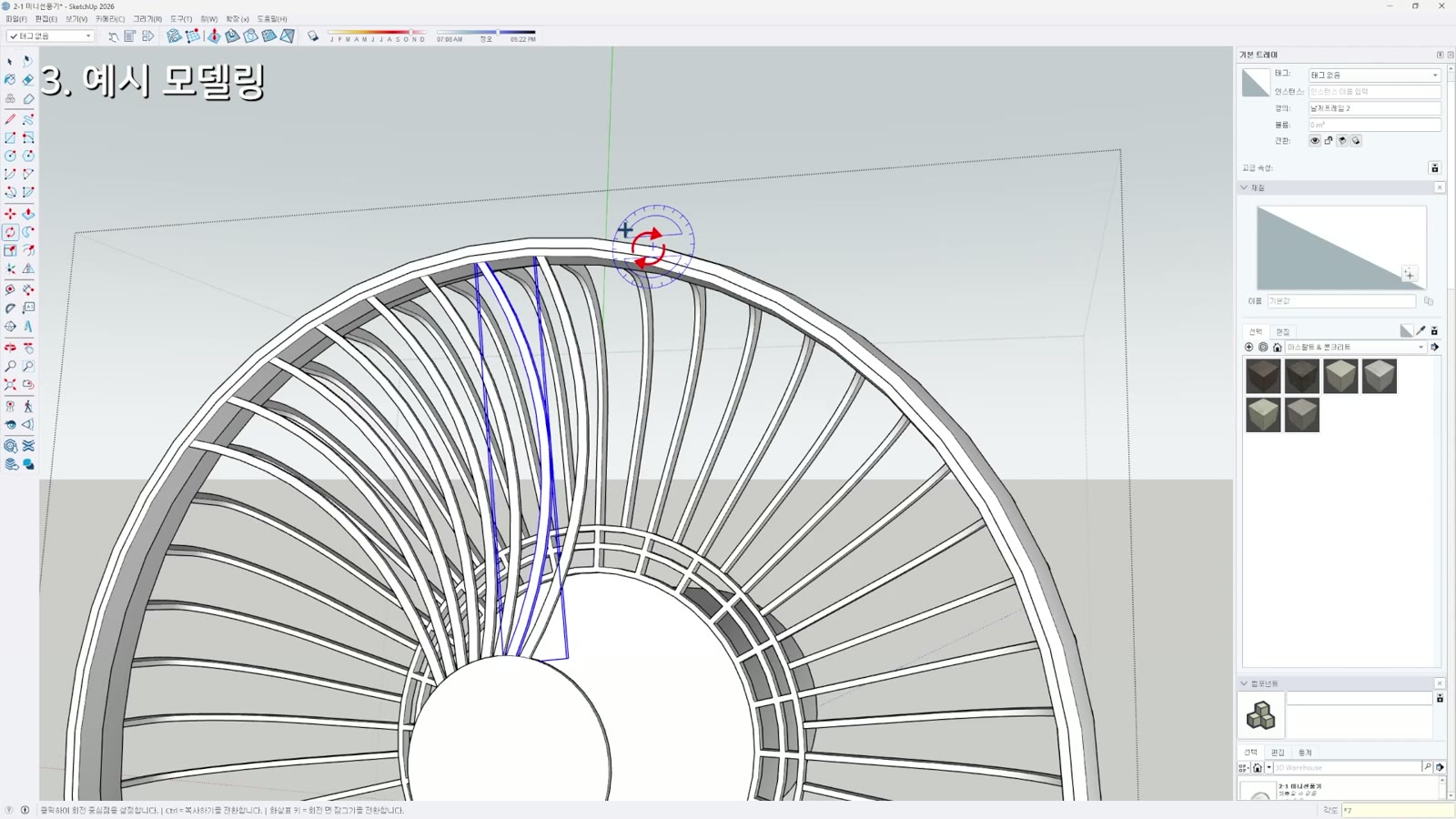
이번 부재는 그룹 대신 컴포넌트로 만들었어요. 같은 컴포넌트는 나중에 한꺼번에 고칠 수 있습니다. 회전 복사로 둘러 배치하고, 앞쪽 커버도 같은 방식으로 만들었어요.
선 정리
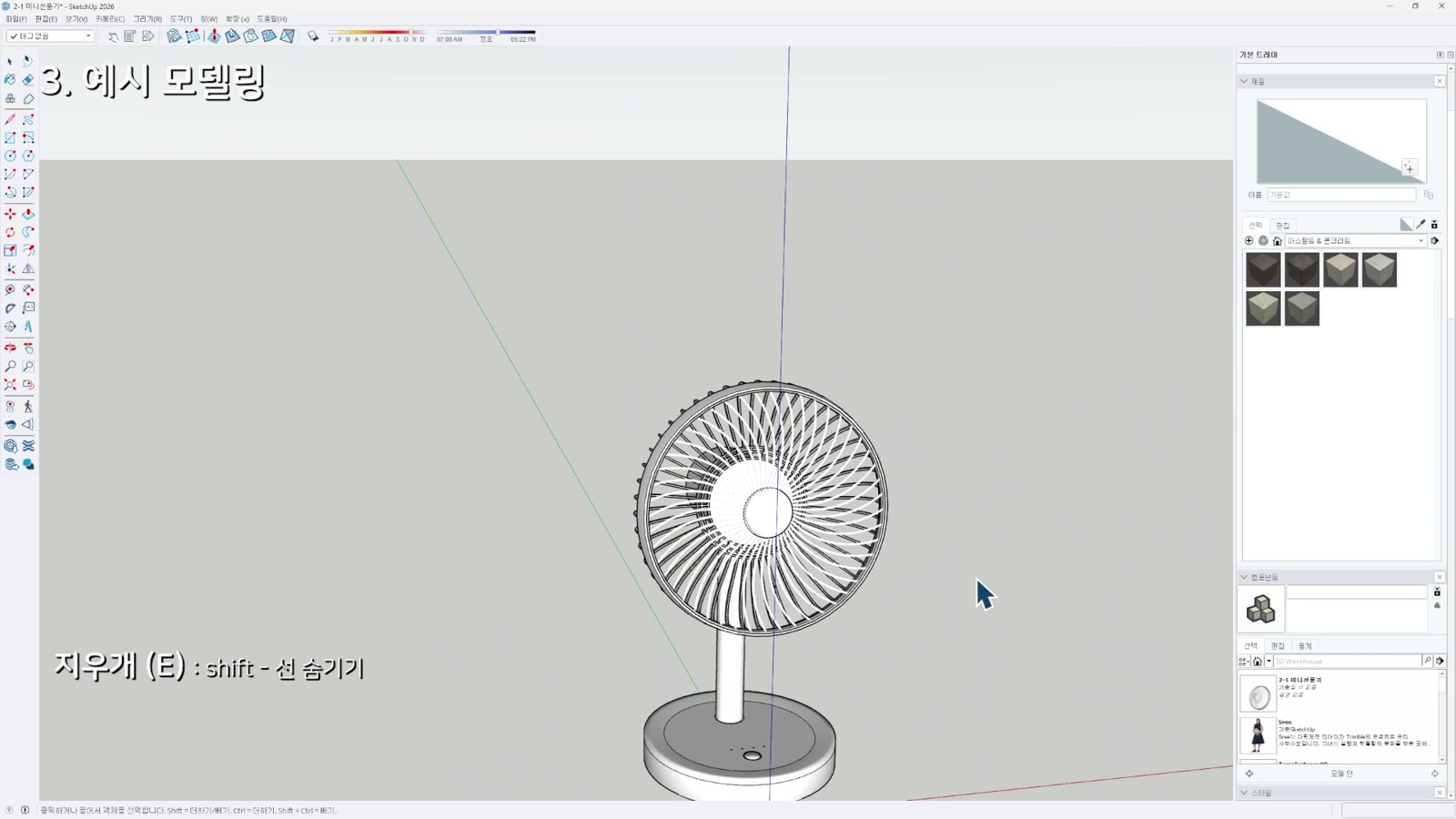
멀리서 보면 선이 뭉쳐 보여요. 정리 방법은 두 가지입니다.
- 매끄럽게(지우개 Ctrl) — 음영이 다양해지고 외곽선만 남지만, 줌아웃하면 여전히 뭉쳐 보일 수 있어요.
- 숨기기(지우개 Shift) — 선을 아예 숨기고 면만 남겨요.
지우개 대신 한 번에 숨길 수도 있어요. 세 번 클릭해 전체를 고르고 → 오른쪽 클릭 → 선택 → 면 선택 취소를 하면 가장자리 선만 남는데, 이 상태로 숨기기를 하면 됩니다.
날개
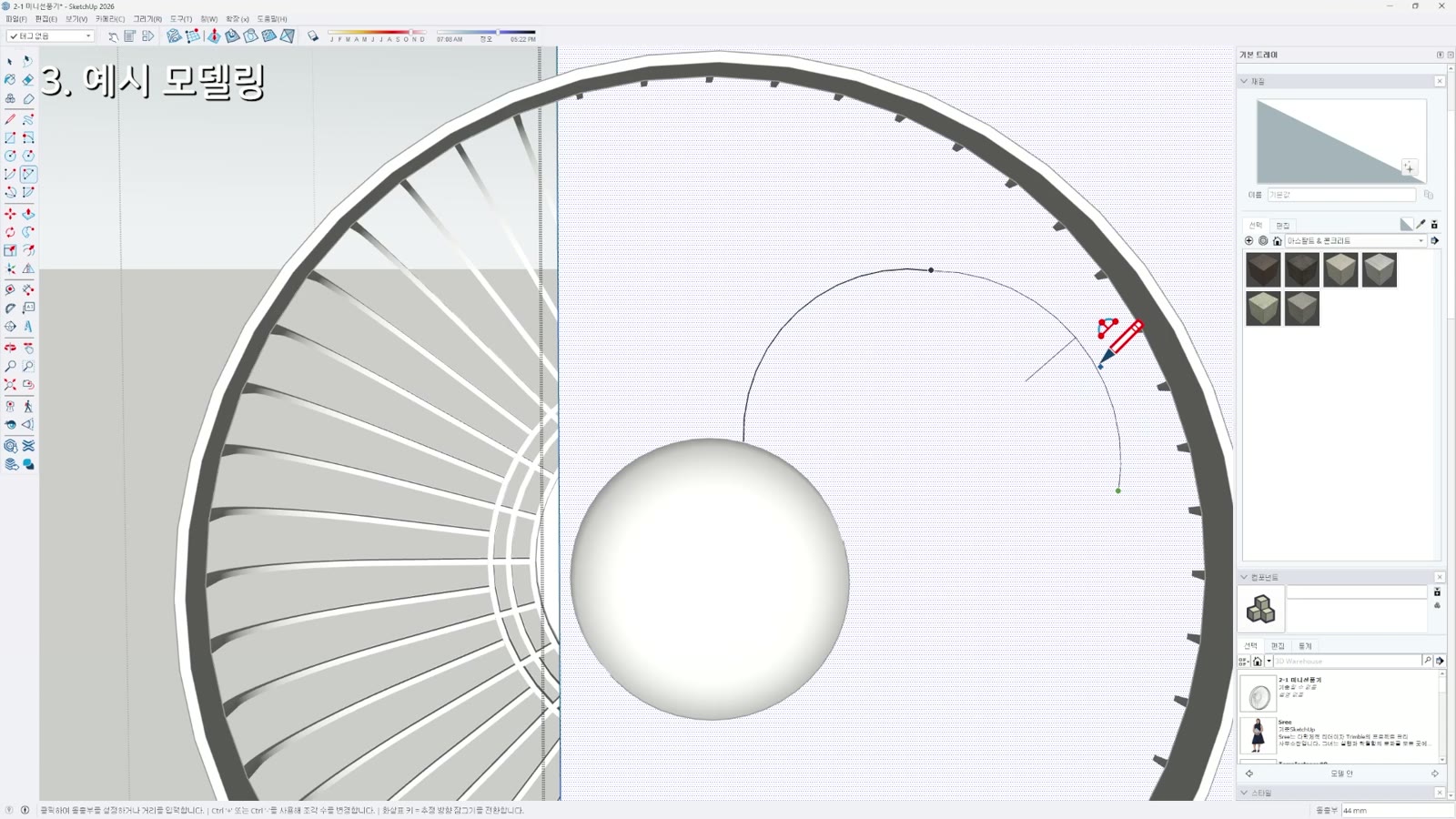
날개 곡선은 호를 여러 개 조합해 만들어요. 각 호는 따로 남아 있어서 조금씩 고쳐 곡률을 자연스럽게 맞출 수 있습니다.
그대로 돌출시키면 옆면에 호 경계마다 선이 생겨요. 되돌리고 선 전체를 고른 뒤 가장자리 용접을 하면 하나로 합쳐져, 돌출했을 때 옆면이 매끄럽게 이어집니다.
날개 각도를 조정하고 회전 복사로 배치하면 미니 선풍기가 완성돼요.
정리
기본 기능을 잘 쓴다는 건, 모델링을 가장 단순한 작업 단위로 쪼개는 것이라고 생각해요. 기본기가 탄탄해야 응용도 쉽게 익힐 수 있습니다.
다음 시간에는 그룹과 컴포넌트로 모델링하고 관리하는 방법을 알아봅니다.