6-1 용량을 줄이고 최적화하는 방법
스케치업2026 웹툰배경 제작 노하우 · 18 / 19
강의 영상과 그 속의 모든 작업물은 직접 제작했습니다. 이 페이지는 영상 내용을 AI로 글로 정리한 것입니다.
6장 「파일 최적화」의 첫 시간, 용량을 줄이는 방법입니다. 스케치업 용량에 가장 큰 영향을 주는 건 두 가지예요.
- 형태 — 그룹·컴포넌트 등 모델을 이루는 요소
- 재질 — 특히 텍스처 이미지
형태 — 그룹과 컴포넌트의 효과
분해하면 용량이 늘어난다
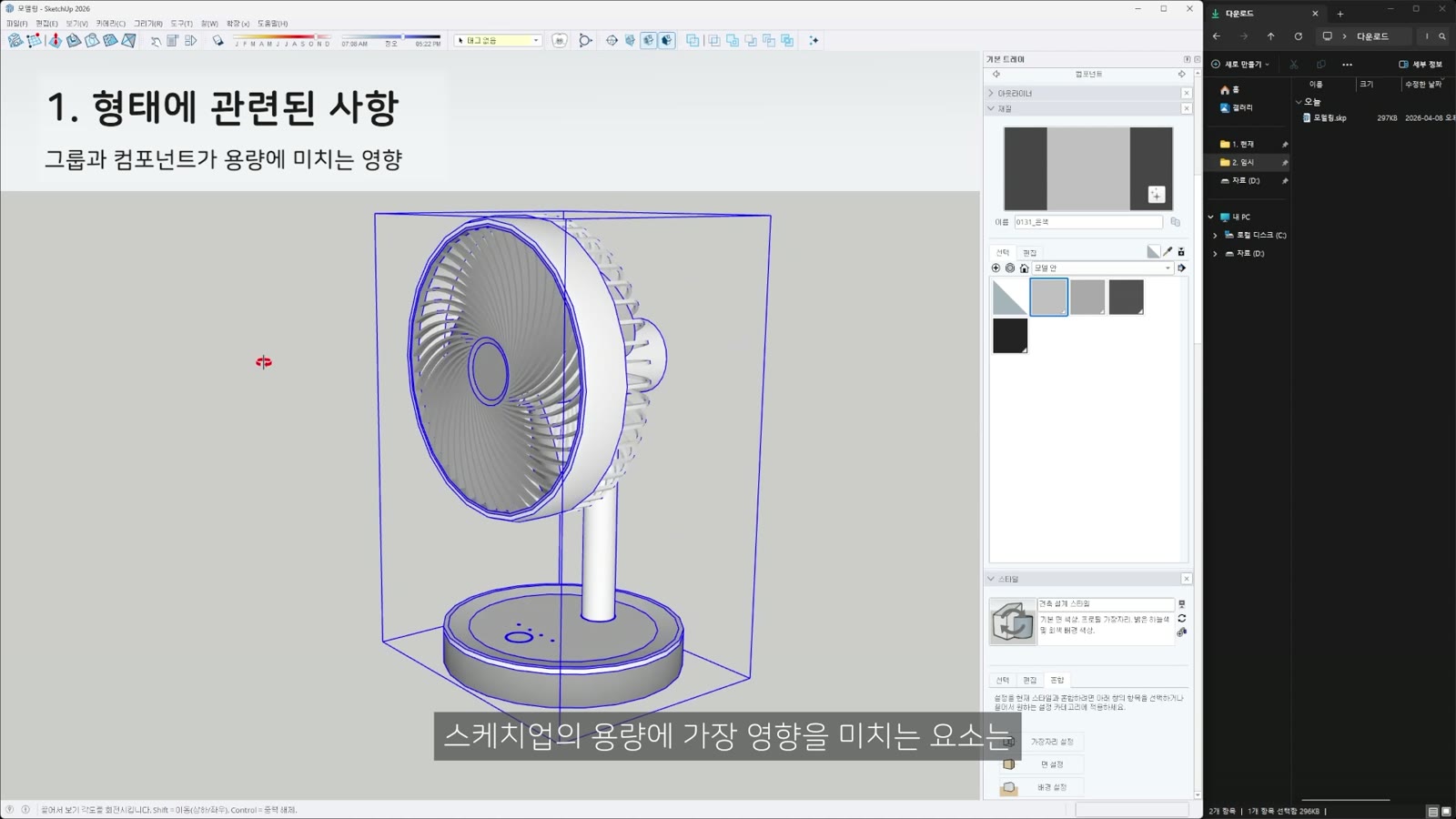
2-1에서 만든 미니 선풍기는 안이 작은 그룹들과 면으로 이루어져 있어요. 관리·수정에도 좋지만 용량에도 유리합니다.
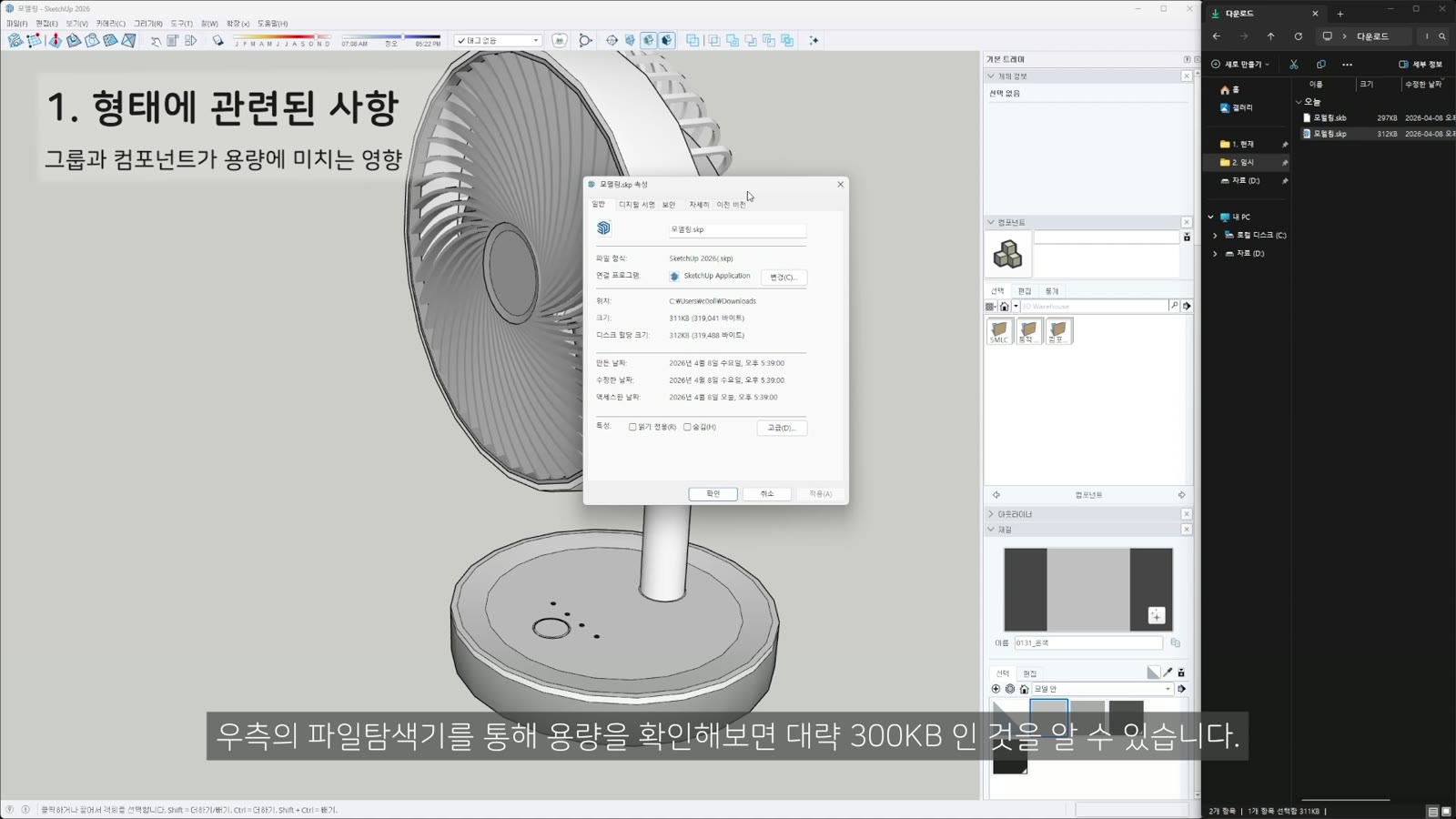
파일 탐색기에서 보면 약 300KB예요.
컴포넌트 안을 모두 분해하고 저장하면 약 900KB, 세 배로 늘어요. 같은 형태를 그룹·컴포넌트로 복사하면 데이터를 공유하는데, 분해하면 정보가 하나하나 따로 남기 때문이에요. 지금은 가볍지만 이게 쌓이면 문제가 됩니다.
많이 복사해 보면
분해를 취소하고 컴포넌트를 화면 가득 복사했어요. 너무 많아서 화면은 버벅이지만, 용량은 하나일 때와 큰 차이가 없어요.
이걸 모두 분해하면 시간도 오래 걸리고, 저장하면 용량이 몇 배로 늘어요. 그룹과 컴포넌트는 용량 최적화에 큰 도움이 됩니다.
재질 — 텍스처 관리
재질을 넣으면 늘어나는 용량
빈 재질 상태의 선풍기에 기본 금속 재질을 입히면, 텍스처 이미지가 추가되는 만큼 용량이 늘어요. 다른 텍스처를 또 입히면 또 늘어납니다.
재질 목록에서 모델 안을 고르면 지금 파일에 있는 재질을 볼 수 있어요. 텍스처가 든 재질은 모두 용량에 포함돼요. 안 쓰는 재질은 하나씩 지워 줄일 수 있습니다.
사용하지 않는 항목 제거
창 → 모델 정보 → 통계 → 사용하지 않는 항목 제거를 누르면 재질을 비롯해 안 쓰는 요소를 한 번에 정리해 줘요. 저장하면 용량이 줄어듭니다.
가끔 안 쓰는 것 같은 재질이 남는데, 잘 안 보이는 곳에 쓰였거나 그룹·컴포넌트 자체에 입혀진 경우예요. 이럴 땐 그 재질을 오른쪽 클릭해 직접 지우세요.
텍스처 크기 확인
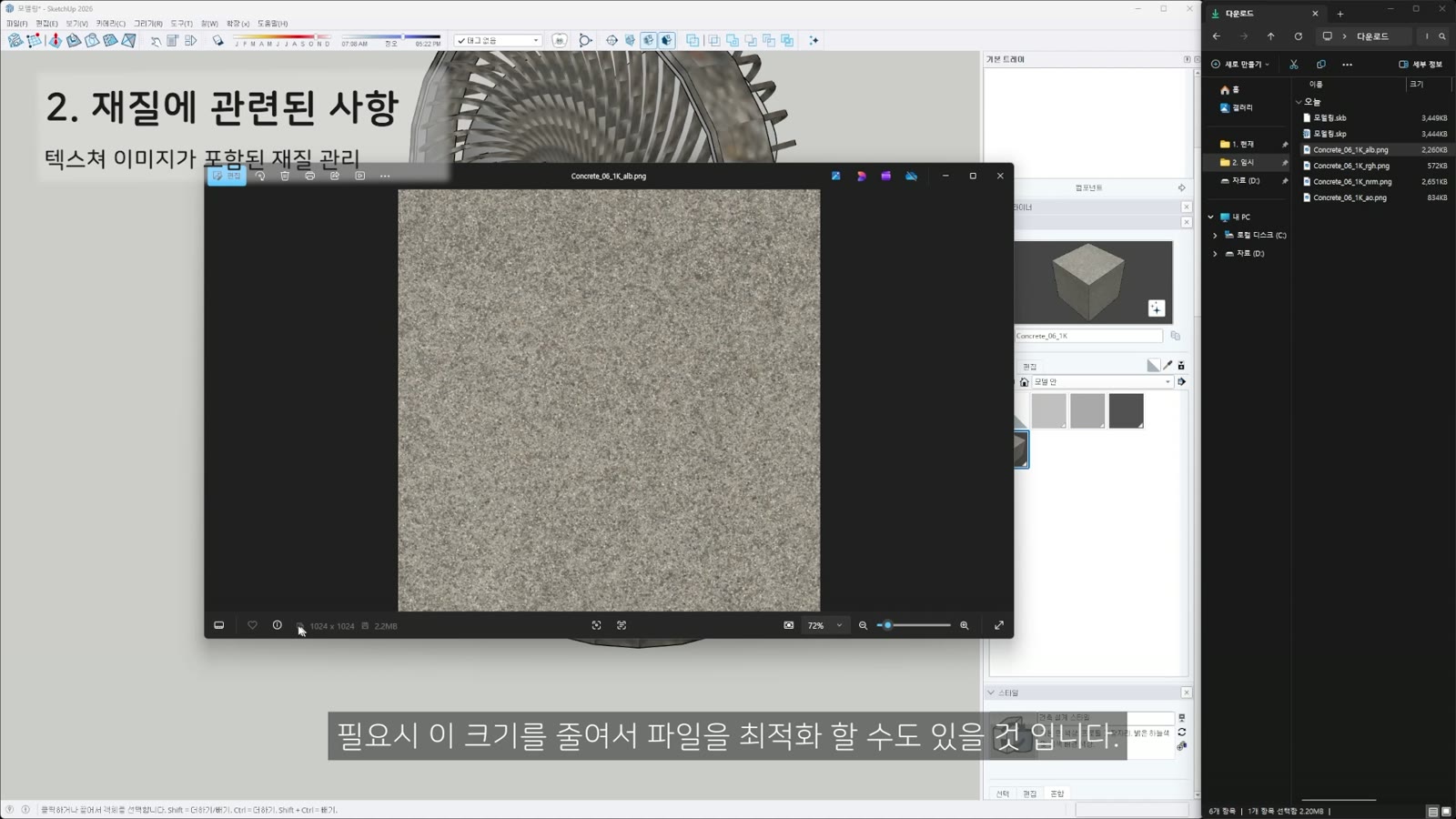
재질을 오른쪽 클릭 → 텍스처 내보내기로 이미지를 저장하면 크기를 확인할 수 있어요. 필요하면 크기를 줄여 파일을 가볍게 할 수 있습니다.
다음 시간에는 나만의 스케치업 기본 세팅을 만드는 방법을 알아봅니다.