3-3 리소스 내보내기/불러오기
스케치업2026 웹툰배경 제작 노하우 · 9 / 19
강의 영상과 그 속의 모든 작업물은 직접 제작했습니다. 이 페이지는 영상 내용을 AI로 글로 정리한 것입니다.
3장의 마지막 시간입니다. 만든 리소스를 관리하고, 내보내고, 불러오는 방법을 알아볼게요.
리소스 관리
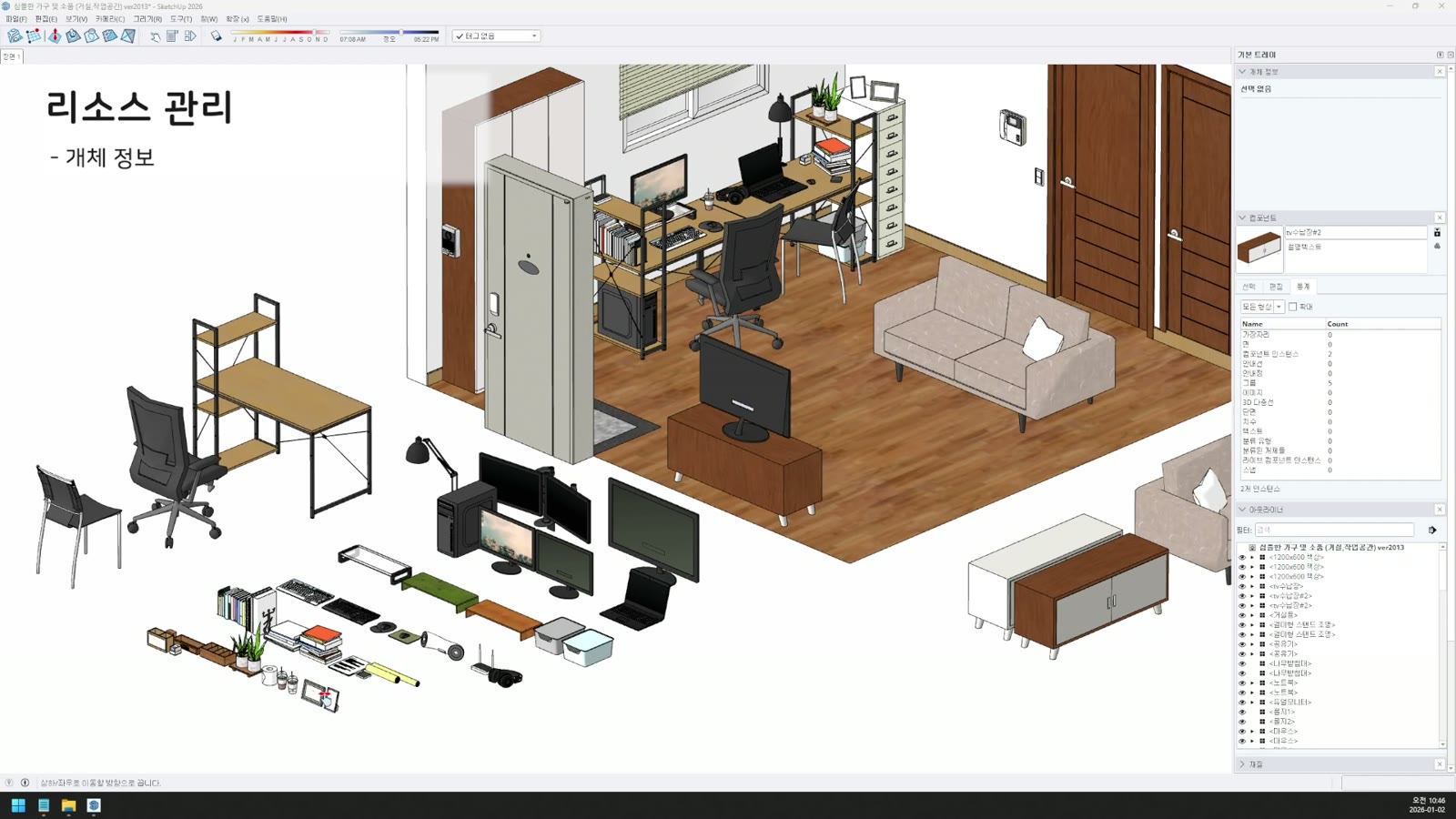
한 공간의 가구와 소품을 각각 컴포넌트로 만들어 배치한 모습이에요. 형태가 같거나 비슷해도 재질·크기가 다른 것은 고유하게 지정해서 추가했어요. 저는 모델링에 들어가는 모든 요소를 그룹이나 컴포넌트로 만들어 작업합니다.
개체 정보
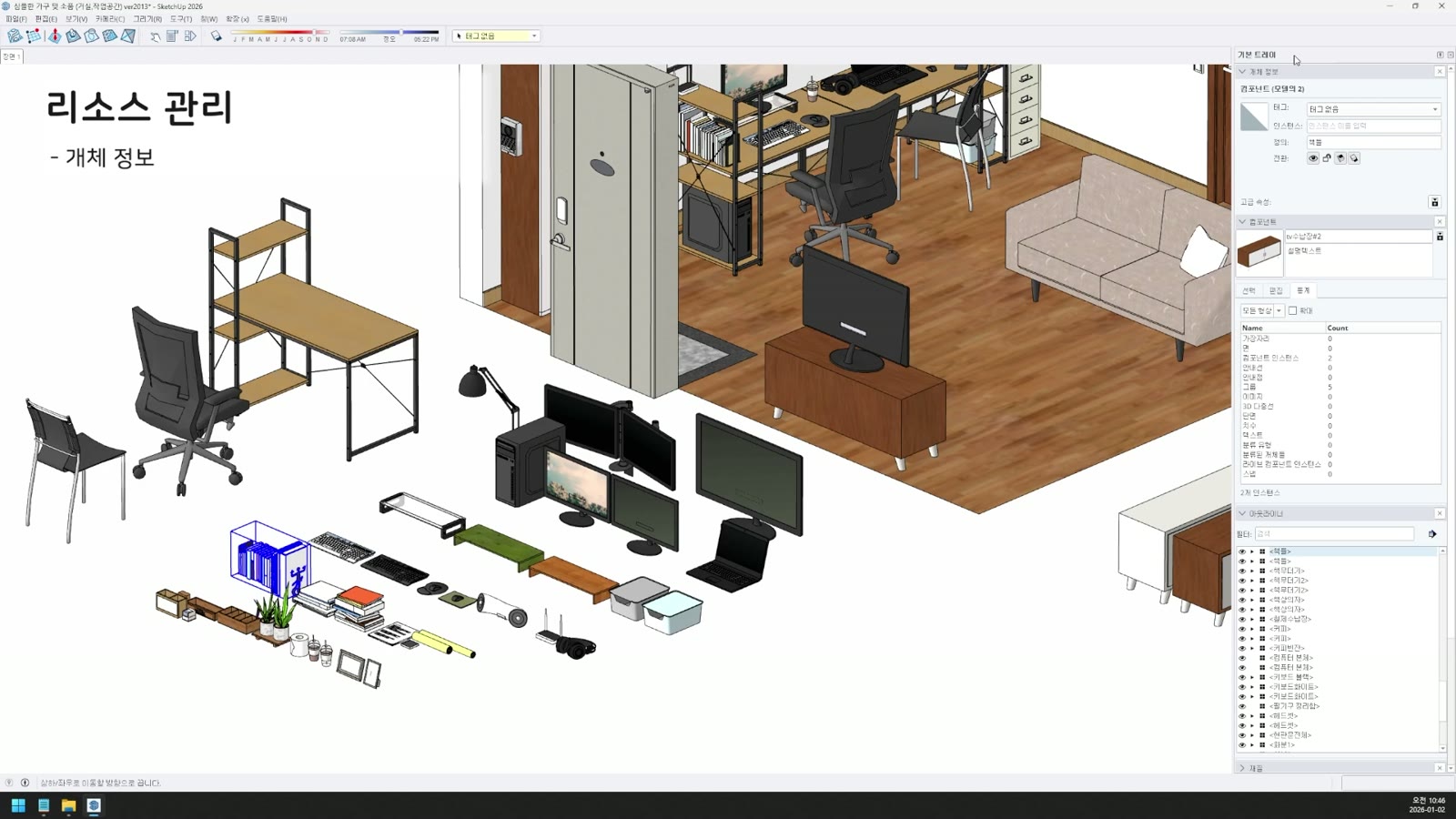
트레이의 개체 정보에서 고른 객체의 정보와 몇 가지 옵션을 볼 수 있어요.
- 태그 — 스케치업의 레이어
- 인스턴스 — 객체 하나하나의 이름
- 정의 — 컴포넌트 이름
- 숨김, 잠금, 그림자 설정
트레이 항목을 바깥으로 빼고 넣는 건 스케치업 2026의 새 기능이에요.
컴포넌트 패널
컴포넌트 항목에서는 컴포넌트만 볼 수 있어요. 기본 컴포넌트 말고 지금 모델에 있는 것만 따로 볼 수도 있습니다.
썸네일 보기도 있고, 원하는 컴포넌트를 클릭해서 바로 배치할 수 있어요.
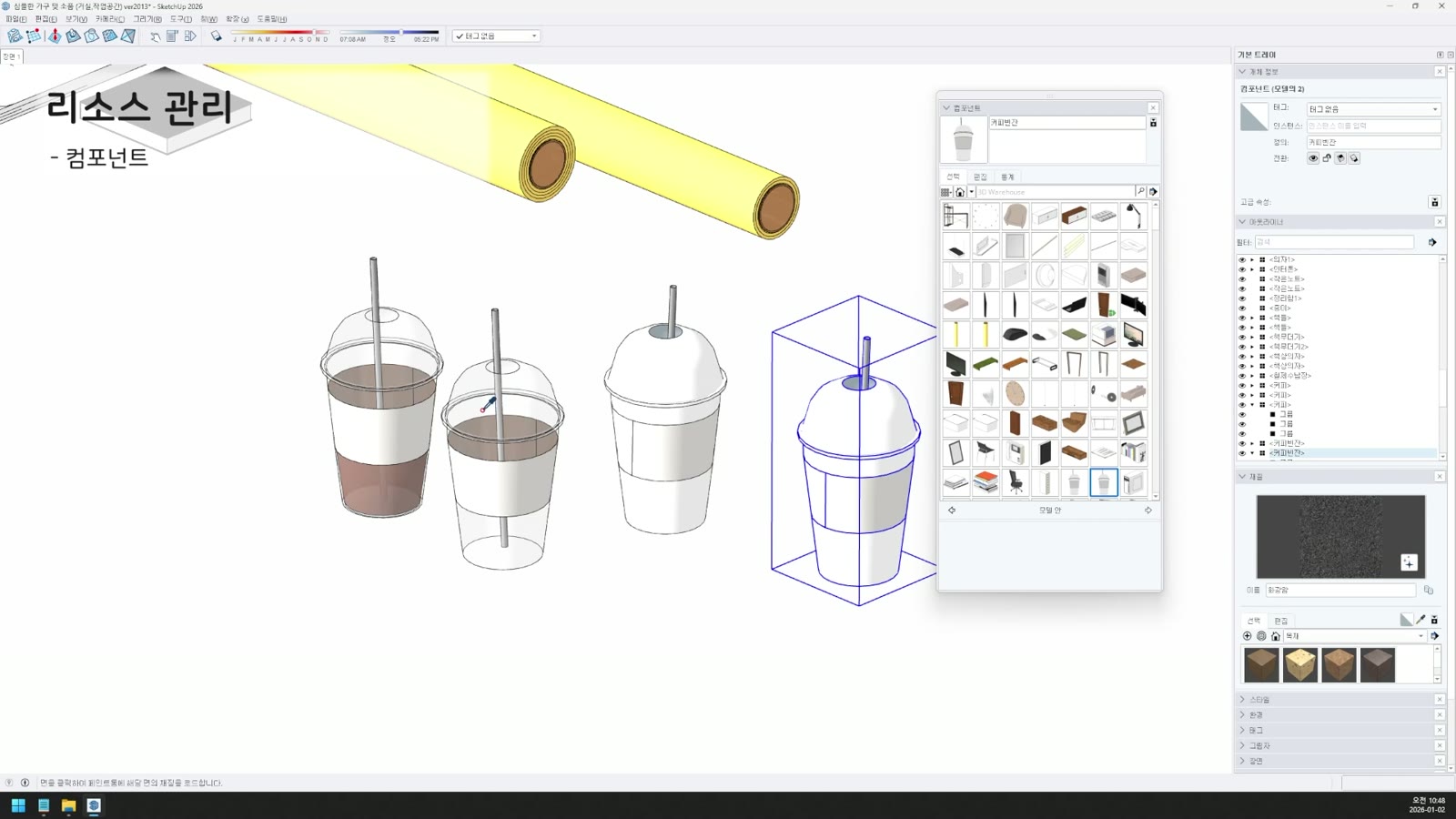
기본 재질 부분에 재질을 입히면 개체 정보 왼쪽에 그 재질이 표시돼요.
편집 · 통계 탭
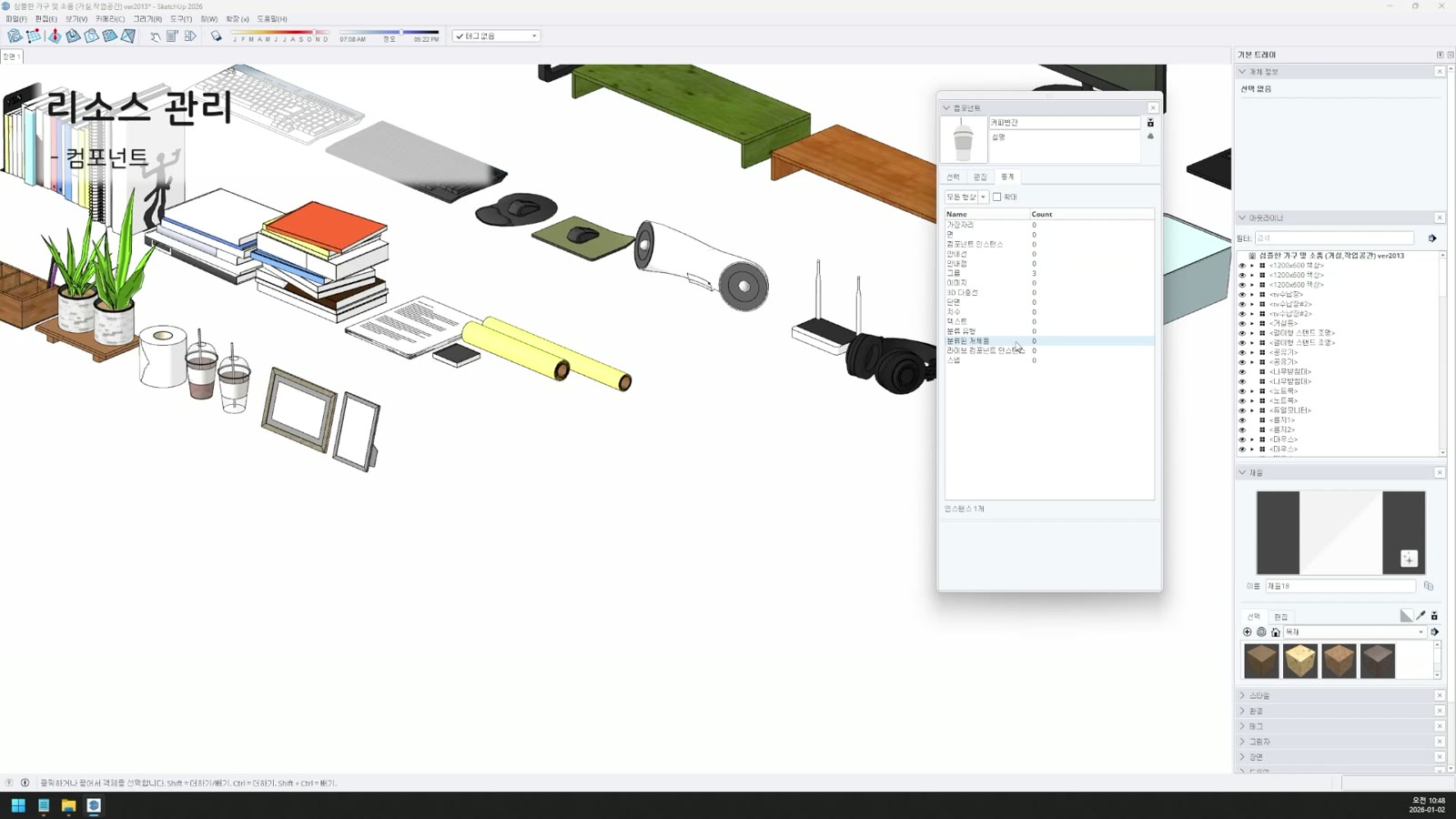
편집 탭에서는 처음 만들 때처럼 정의, 설명, 연결 대상 등을 바꿀 수 있어요. 통계 탭에서는 면·선·그룹이 몇 개인지, 이 컴포넌트가 모두 몇 개 배치됐는지 확인할 수 있습니다.
내보내기와 불러오기
파일로 저장하기
목록에서 리소스를 오른쪽 클릭 → 저장하기로 파일로 내보낼 수 있어요. 내 컴퓨터나 클라우드에 저장하거나, 3D 웨어하우스에 올릴 수 있습니다.
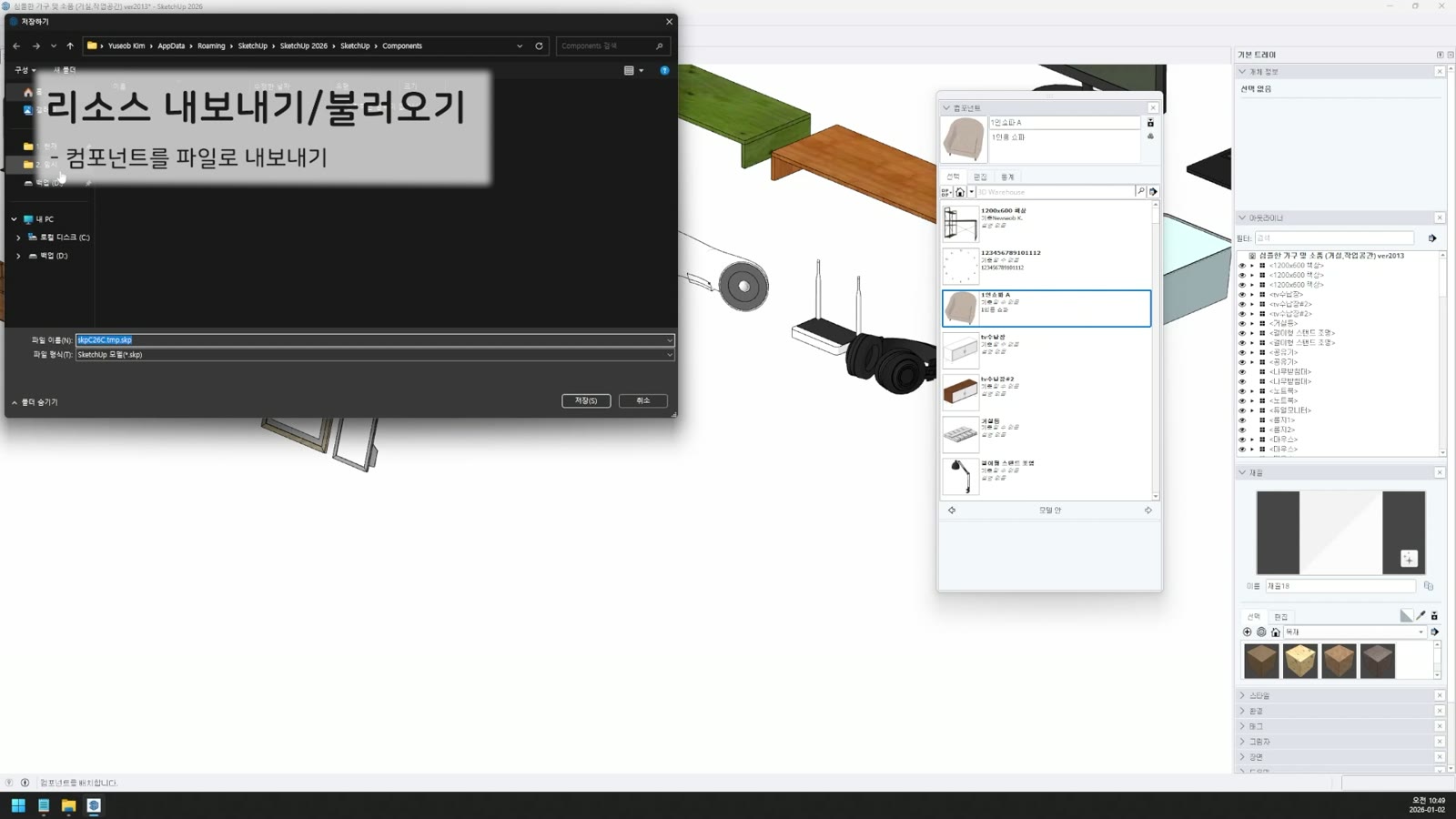
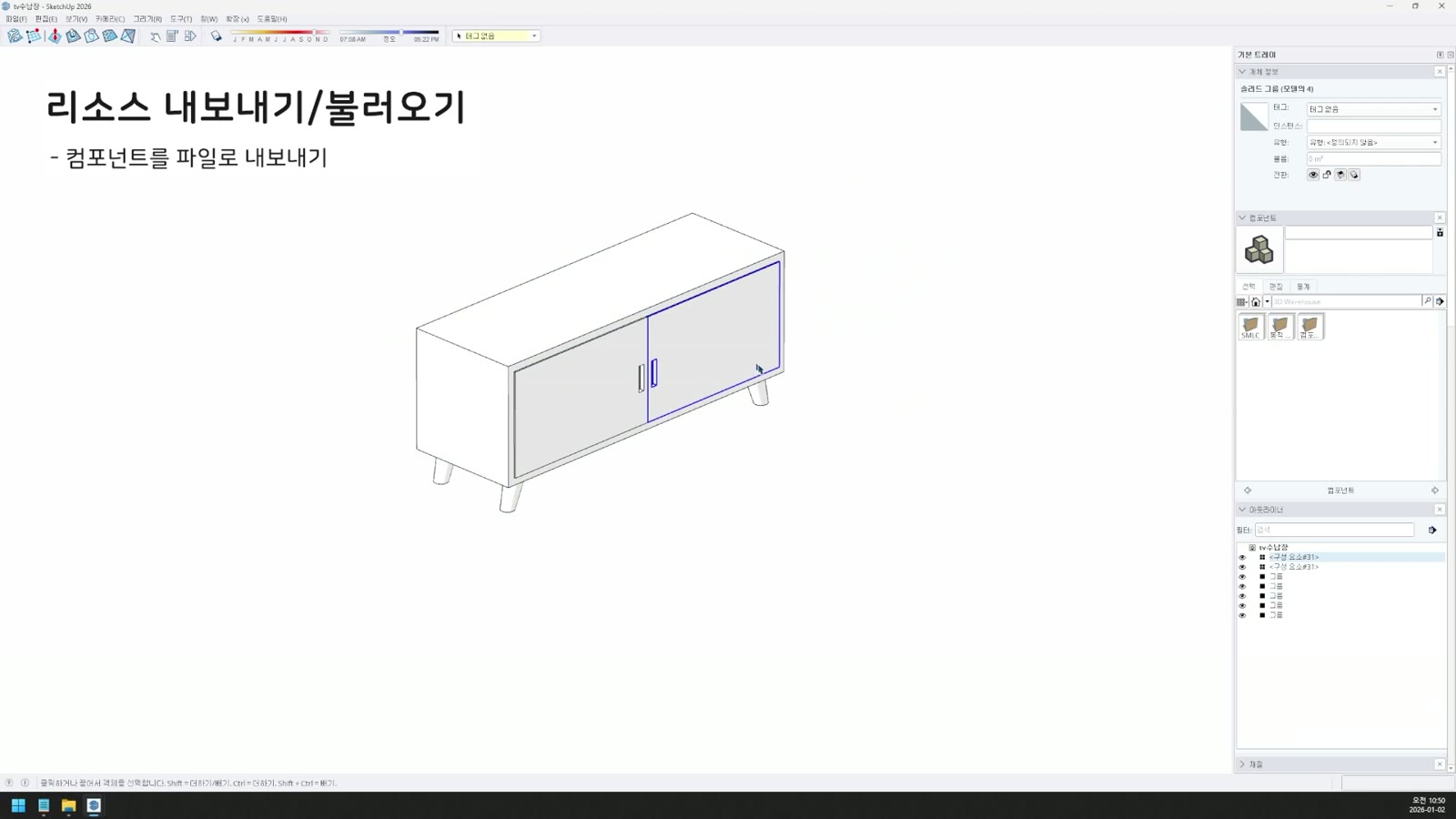
내 컴퓨터에 저장하면 스케치업 파일(.skp) 하나가 되고, 전체가 하나의 구성요소로 저장돼요. 파일을 열어 보면 안이 개별 그룹으로 나뉘어 있습니다.
끌어다 놓기
윈도우 탐색기에서 파일을 스케치업으로 끌어다 놓으면 바로 들어와요. 따로 내보낸 컴포넌트가 아니어도, 스케치업 파일은 모두 컴포넌트 형식으로 들어옵니다.
파일끼리 복사·붙여넣기
스케치업 파일 두 개를 양쪽에 띄우고, 한쪽에서 고른 요소를 복사해 다른 쪽에 붙여넣을 수 있어요. 이걸 이용해 리소스만 모아 둔 파일을 따로 만들어 관리하는 방법도 있습니다.
다음 시간부터는 스케치업으로 할 수 있는 간단한 연출을 다룹니다.