プロジェクトタイマー
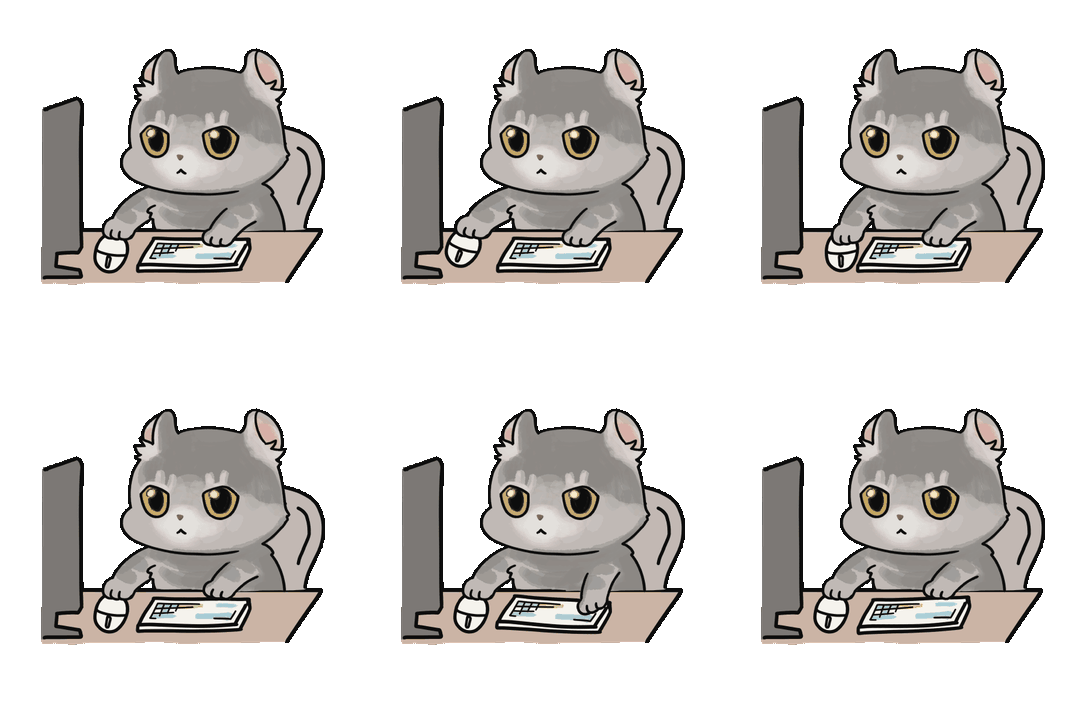
プロジェクトごとの作業時間を自動で記録するデスクトップアプリです。画面に浮かぶキャラクターが、いま作業中なのか、よそ見中なのか、休憩中なのかをひと目で教えてくれます。
プログラム : ニューソプイラスト : モニ




1はじめかた
- 好きなフォルダーに解凍します。インストール不要のポータブル版です。
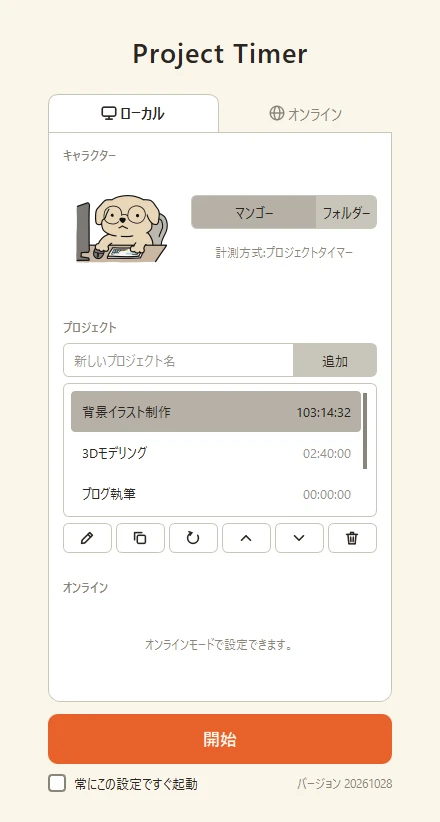
「ダウンロード」フォルダーより、D:\ やドキュメントフォルダーなどがおすすめです。 ProjectTimer.exeをダブルクリックします。- 選択画面の新しいプロジェクト名に名前を入れて追加を押します。
- 一覧からプロジェクトを選んで開始を押します。初回は設定ウィザードで計測方式とキャラクターを決めると、キャラクターのステータス画面が表示され、記録が始まります。
選択画面の上のタブでローカル(ひとりで記録)とオンライン(作業部屋・相棒といっしょに)を選びます。オンラインはG・Hを参照してください。
初回起動時に青い「WindowsによってPCが保護されました」画面が出たら、詳細情報 → 実行を押してください。コード署名のない個人開発のプログラムのため表示される案内です。
23つの計測方式
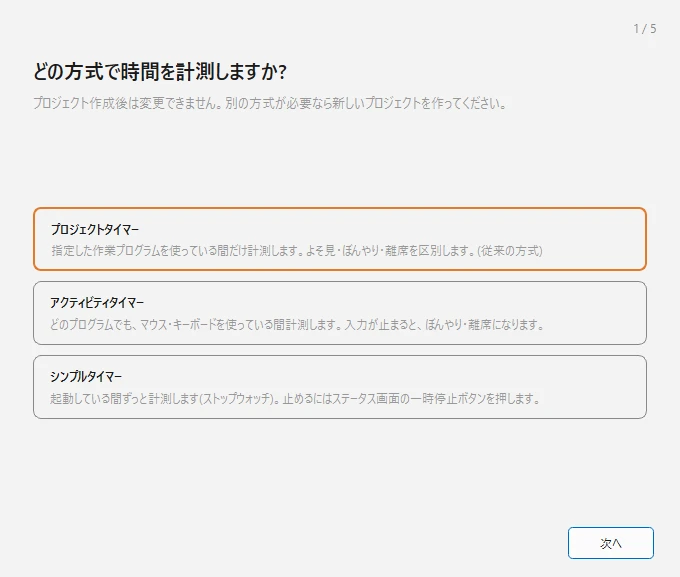
プロジェクトを作るときに選びます。
指定した作業プログラム(例:Photoshop、Blender)を使っている間だけ計測します。よそ見・ぼんやり・離席を区別します。(従来の方式)
どのプログラムでも、マウス・キーボードを使っている間計測します。入力が少し止まると時間も止まり(ぼんやり)、もっと長くないと離席になります。
起動している間ずっと計測します(ストップウォッチ)。止めるにはステータス画面の一時停止ボタンを押します。
- 計測方式はプロジェクト作成後に変更できません(途中で変わると累計時間が合わなくなるため)。別の方式が必要なら新しいプロジェクトを作ってください。
- パソコンがスリープ・休止状態だった時間は、どの方式でも記録されません。
3キャラクターの状態
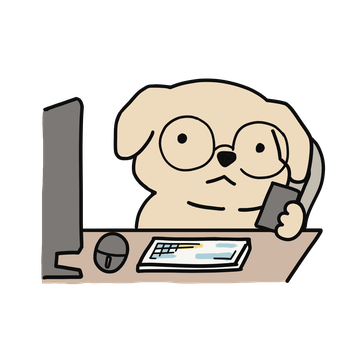
(プロジェクトタイマーのみ)


操作すると作業中に戻ります
シンプルタイマーは、一時停止するまで常に作業中です。ぼんやり・離席になるまでの時間は設定で変更できます。
4起動設定・表示言語
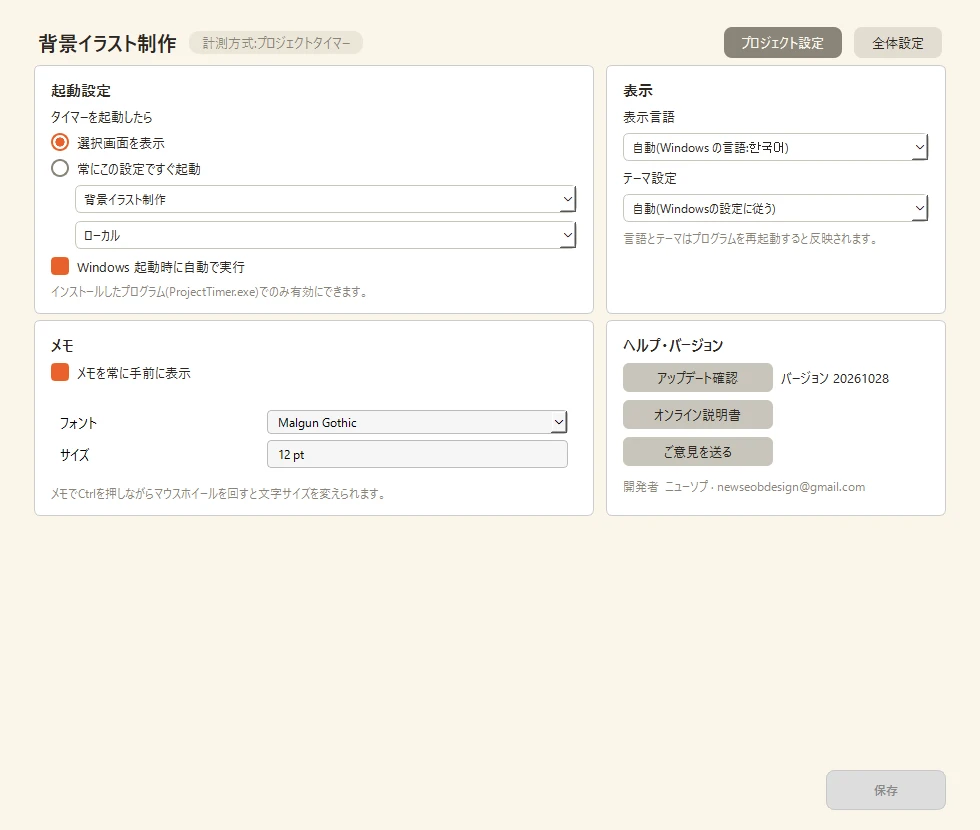
ステータス画面を右クリック → 設定 → 右上の全体設定タブで決めます。すべてのプロジェクトに共通です。
- タイマーを起動したら — 選択画面を表示 / 常にこの設定ですぐ起動(プロジェクトとローカル・作業部屋・相棒を選んでおく)
- 選択画面の下の常にこの設定ですぐ起動にチェックして開始しても、同じ設定が保存されます(確認画面が一度出ます)。
- Windows 起動時に自動で実行 — チェックするとPCの起動時に自動で実行(タスクマネージャー → スタートアップアプリに「ProjectTimer」と表示されます)
- すぐ起動の設定中にほかのプロジェクトに切り替えるには、ステータス画面を右クリック → プロジェクト変更
表示言語・テーマ
同じタブの表示欄で、表示言語(自動 / 한국어 / English / 日本語)とテーマ設定(自動 / ライト / ダーク)を選びます。自動の言語はWindowsの言語に合わせます(韓国語・日本語以外は英語)。変更はプログラムを再起動すると反映されます。
5おもな機能
| 統計 | 日別・月別・プログラム別の作業時間を確認 |
|---|---|
| メモ | 画面に貼りつく小さなメモ |
| 相棒モード | 友だちひとりを画面に表示して、メッセージをやりとり(実験的な機能) |
| オンライン作業ルーム | ニックネームとルームコードだけで、みんなと一緒に作業(実験的な機能) |
| キャラクター | 標準5種(マンゴー・ミルク・クルミ・モカ・ボリ)+ 自分で作成 |
ほとんどの機能は、ステータス画面を右クリックしたメニューにあります。
6記録はどこに保存される?
ProjectTimer.exe と同じ場所に自動で作られます。
data\ | 作業時間の記録と設定 |
|---|---|
images\ | キャラクター画像 |
フォルダーごと移動すれば、記録とキャラクターもそのまま移ります。data、images フォルダーは削除しないでください。
7アップデート
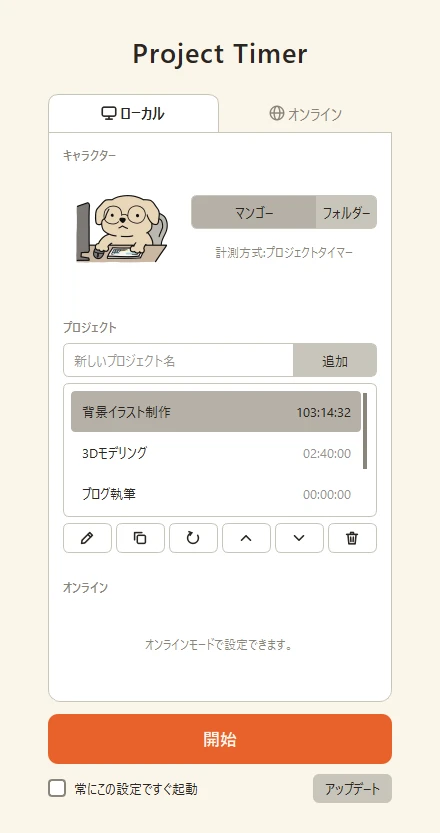
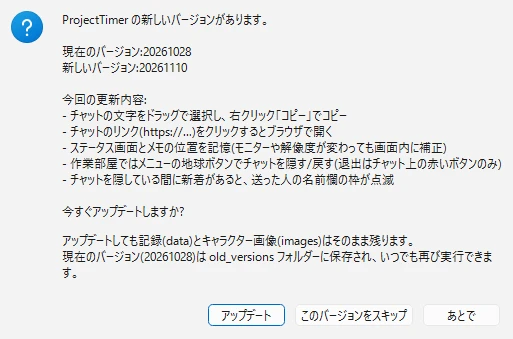
自動アップデート(おすすめ)
新しいバージョンがあると、選択画面の右下にアップデートボタンが出て、ステータス画面の右クリックメニューにも「アップデートあり」と表示されます。押すとダウンロードしてインストールします。設定 → 全体設定 → アップデート確認で自分で確認することもできます。記録(data)とキャラクター(images)はそのまま残り、以前のバージョンは old_versions\ フォルダーに保存されます。
新しい zip を自分でダウンロードした場合(記録の移し方)
- プログラムを終了します。
- 古いフォルダーを丸ごと別の場所にバックアップします。
- 古いフォルダーの
dataフォルダーを、新しいフォルダーのProjectTimer.exeの隣にコピーします。
2025.10.02 より前のバージョンでは、data は_internal\dataの中にあります。 - 新しい
ProjectTimer.exeを起動し、記録が表示されるか確認します。
8困ったときは
アップデートに失敗する / _internal\updater.exe が消えた
一部の PC で、Windows セキュリティ(Defender)がアップデートツールを誤って検出し、削除することがあります(誤検出 — Microsoft に報告済み)。記録は安全です。販売ページから最新の zip をダウンロードし、7番の「記録の移し方」の手順で移してください。
起動しない・すぐに終了する
- 「ダウンロード」以外の場所(例:
D:\ProjectTimer)に展開して、もう一度起動してみてください。 - すでに起動している ProjectTimer がないか、タスクマネージャーで確認してください。
思ったより時間が少ない
プロジェクトタイマー方式なら、設定で作業プログラムが正しく指定されているか確認してください。
解決しないときは
不具合や要望はご意見を送る(または設定 → 全体設定 → ご意見を送る)からお知らせください。メールをご記入いただければ返信します。
A選択画面
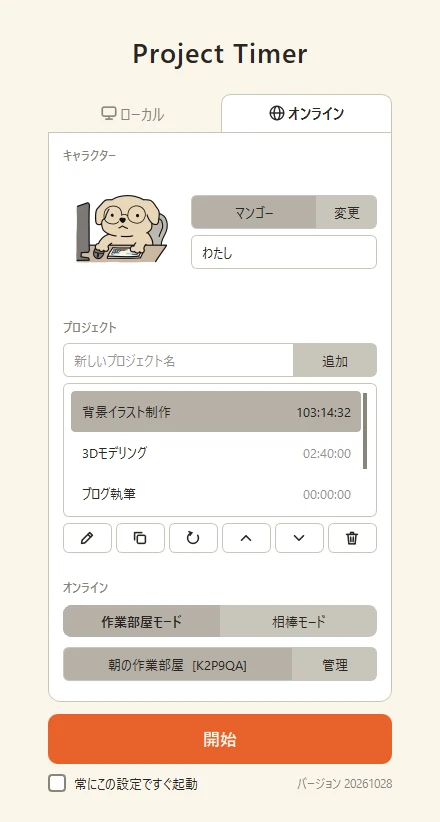
タブ
| ローカル | ひとりで記録。キャラクターの横に、選んだプロジェクトの計測方式が表示され、ここでキャラクター(基本キャラまたはフォルダー)をすぐ変更できます。 |
|---|---|
| オンライン | キャラクターとニックネームを決め、下の「オンライン」欄で作業部屋モード / 相棒モードを選びます。 |
プロジェクト一覧(右側は累計時間)
| 追加 | 新しいプロジェクトを作成(初めて開始するときに設定ウィザードが開きます) |
|---|---|
| えんぴつ | 名前を変更(記録はそのまま引き継がれます) |
| 重なった四角 | コピー — 設定だけをコピー、名前の後ろに -1, -2 が付きます(時間は0から) |
| 戻る矢印 | 時間をリセット — そのプロジェクトの累計時間を0に |
| ∧ / ∨ | 一覧の順番を変更 |
| ごみ箱 | プロジェクトを削除 |
オンライン欄
| 作業部屋モード | 入室したことのあるルームを選んで開始すると、そのままルームに入ります。「管理」でほかのルームを探す・ルームを作成。 |
|---|---|
| 相棒モード | 開始すると相棒の画面もいっしょに表示されます。「管理」で相棒を決めます。 |
| キャラクター / 変更 | オンラインで表示されるキャラクター(自作キャラクターを含む)。「変更」で自分のキャラクターを登録。 |
一覧をダブルクリックすると、そのプロジェクトですぐ開始します。下の「常にこの設定ですぐ起動」は4番を参照。
B新しいプロジェクトの作成(設定ウィザード)
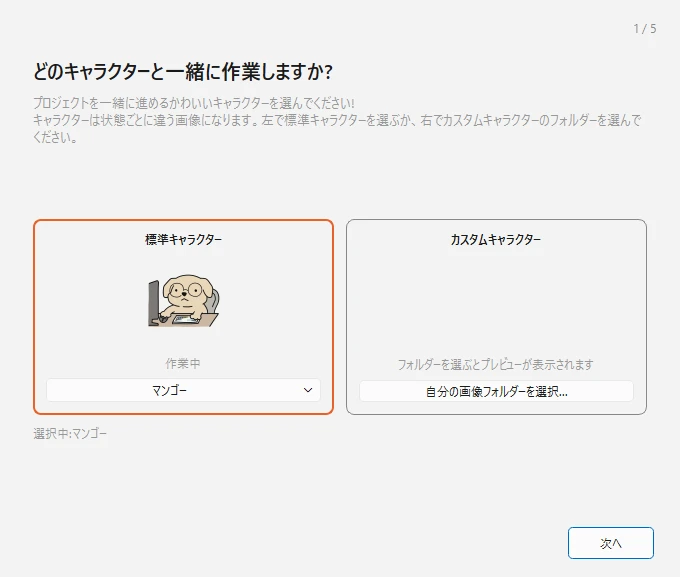
- 新しく設定する / 既存のプロジェクトから読み込む を選択
- 計測方式を選択(プロジェクト・アクティビティ・シンプルタイマー)
- キャラクター(画像フォルダー)を選択 — すべてのプロジェクトに適用されます
- 作業中・よそ見中プログラムを指定(プロジェクトタイマーのみ)—「アクティブなウィンドウ」に表示されたプログラムをボタンで追加可能
- ぼんやり・離席の時間を決める(シンプルタイマーでは省略)
- まとめを確認して完了
計測方式によって不要な手順は省略されます。既存の設定を読み込めるのは、同じ計測方式のプロジェクトだけです。
C設定画面(ステータス画面を右クリック → 設定)
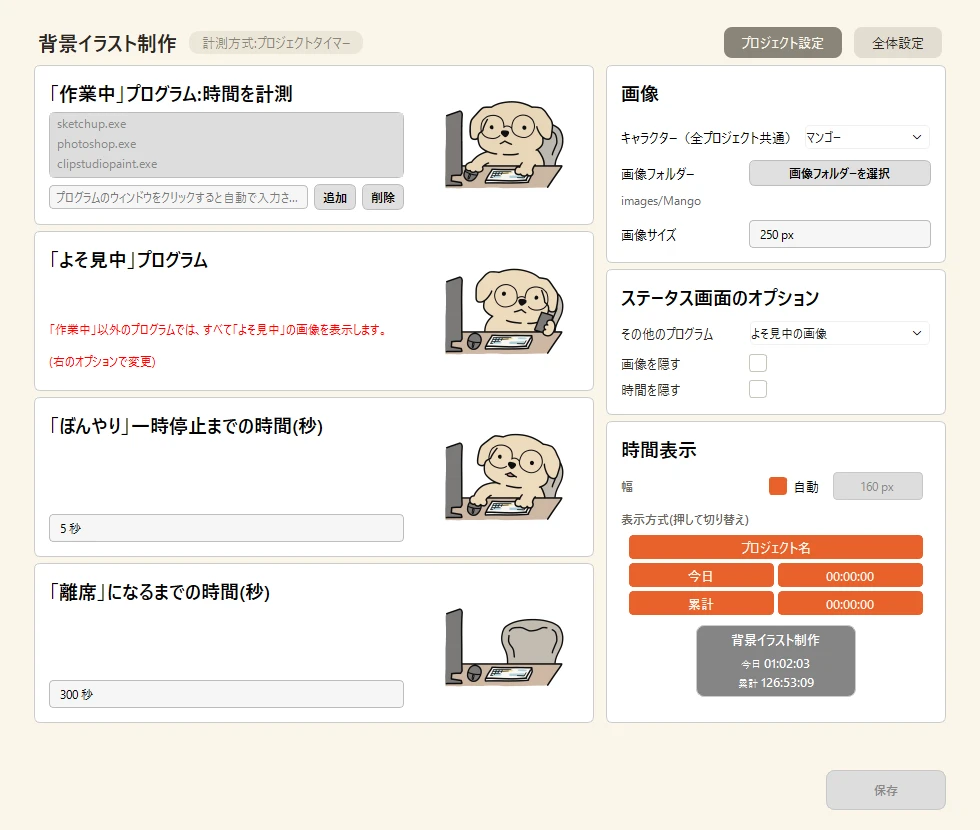
上にプロジェクト名と計測方式が表示され、右上のタブでプロジェクト設定 / 全体設定(4番)を切り替えます。プロジェクト設定はプロジェクトごとに保存されます。ローカルのキャラクターは全プロジェクト共通です(オンラインのキャラクターとは別)。変更があるときだけ保存ボタンが押せるようになります。
| 「作業中」プログラム プロジェクトタイマーのみ | このプログラムを使っている間だけ時間が加算されます。入力欄をクリックしてから目的のプログラムのウィンドウをクリックすると、名前が自動で入ります → 追加。一覧から選んで削除で外します。 |
|---|---|
| 「よそ見中」プログラム プロジェクトタイマーのみ | このプログラムを使うと、キャラクターがよそ見中になります(時間は加算されません)。 |
| 「ぼんやり」一時停止までの時間 初期値 5秒 · 1~3600秒 | この時間入力がないと、時間が止まり「ぼんやり」になります。資料を読むなど手を止める時間が長いなら、長めにしてください。 |
| 「離席」になるまでの時間 初期値 300秒 · 10~3600秒 | この時間入力がないと「離席」になります。(ぼんやり・離席はシンプルタイマーでは表示されません) |
| 画像フォルダーを選択 | 使うキャラクターのフォルダーを選ぶ(全プロジェクト共通) |
| 時間表示 プロジェクト設定 | 情報欄の幅(自動または120~400)、表示する行(プロジェクト名・今日・累計)、数字だけの表示。プレビューで確認できます。 |
| 画像サイズ 100~2000 px | キャラクターの大きさ |
| その他のプログラム プロジェクトタイマーのみ | どの一覧にもないプログラムのときに表示する画像(作業中 / よそ見中)。変わるのは画像だけで、時間は「作業中」プログラムでのみ加算されます。 |
| 画像を隠す | キャラクターを隠して時間だけ表示 |
| 時間を隠す | 時間を隠してキャラクターだけ表示 |
| メモの固定・フォント / サイズ 全体設定 · 8~48、初期値 12 | メモを常に手前に固定、フォントと文字の大きさ |
Dステータス画面の使い方
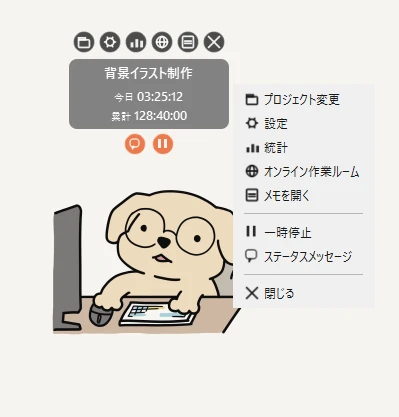
ドラッグして好きな場所に移動できます。いつもほかのウィンドウより手前に表示されます。位置は記憶され、モニターや解像度が変わると画面内に補正されます。
上のメニュー(マウスを乗せると表示)
| フォルダー | プロジェクト変更 |
|---|---|
| 歯車 | 設定 |
| 棒グラフ | 統計 |
| 地球 | オンライン作業ルーム |
| メモ | メモを開く/閉じる |
| × | 閉じる(保存して終了) |
時間表示の下の丸いボタン(マウスを乗せると表示)
| 吹き出し | ステータスメッセージを書く(オンライン作業ルームでほかの人に見えます) |
|---|---|
| ⏸ / ▶ | 一時停止 / 再開(時間の加算だけを止めます) |
右クリックメニュー
プロジェクト変更 · 設定 · 統計 · オンライン作業ルーム · メモ · 一時停止 · ステータスメッセージ · アップデートあり(新しいバージョンがあるときだけ)· 閉じる
作業部屋に入っているときに地球ボタンを押すと、チャットを隠す/戻すことができます。退室するにはチャット欄の上の赤いボタンを押してください。
E統計
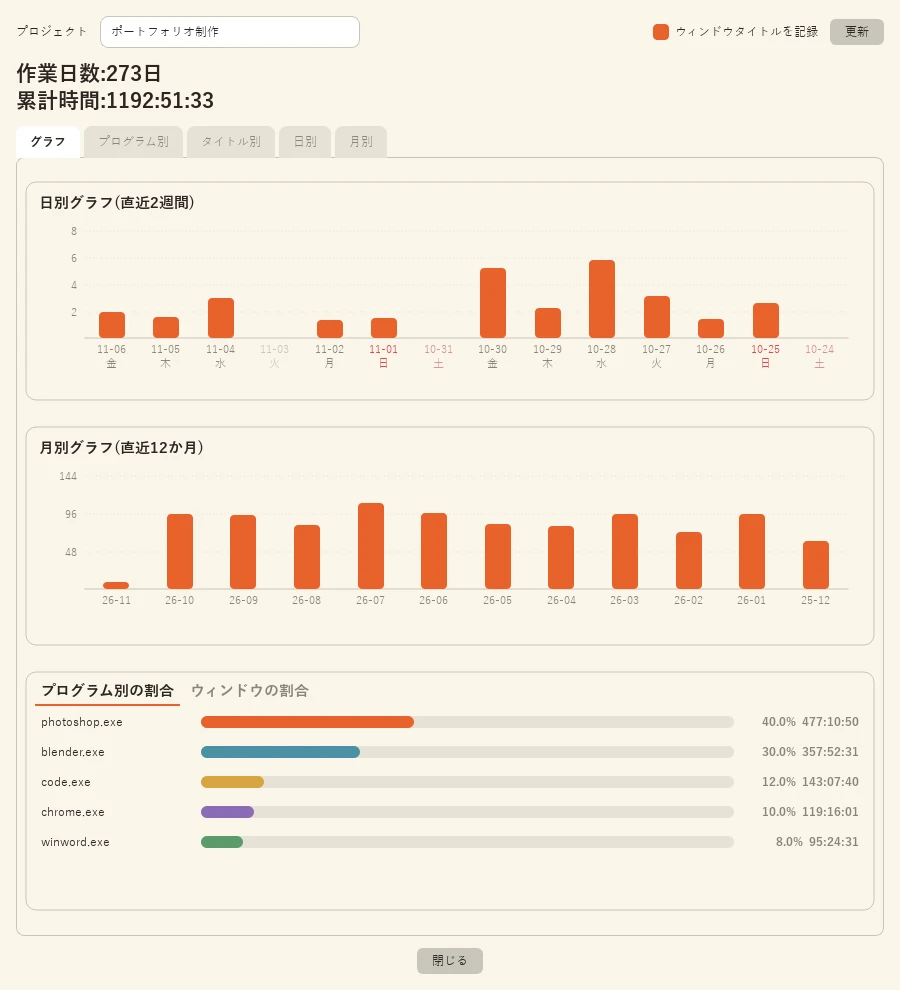
- プロジェクトを選んで、日別・月別の作業時間を表と棒グラフで確認
- プログラムごとにどれだけ時間を使ったかを割合で確認
- アクティビティ・シンプルタイマーで、どのプログラムか分からない時間は「その他」と表示
タイトル別の記録
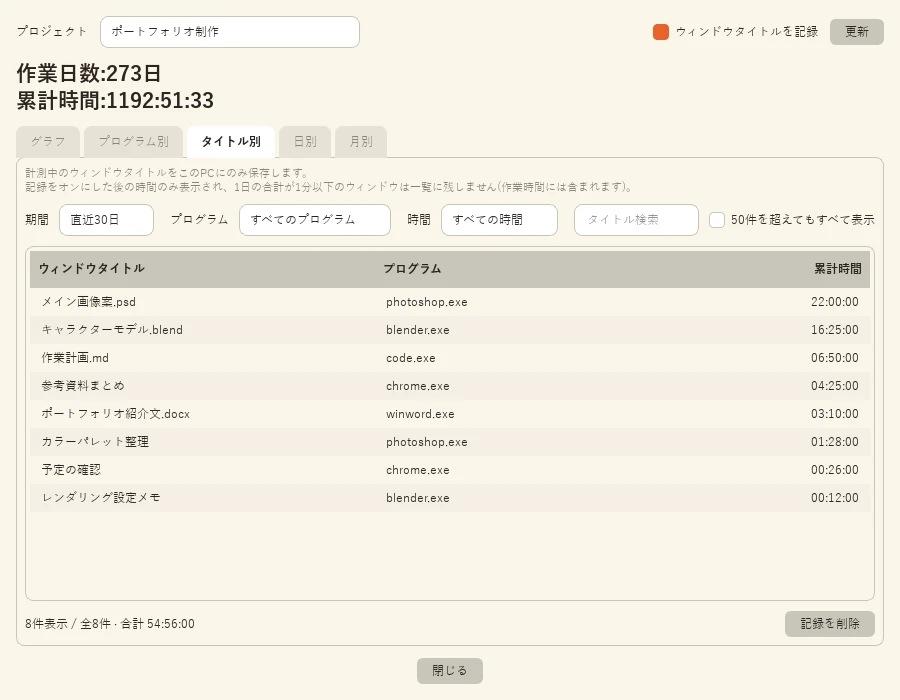
どのウィンドウにどれだけ時間を使ったかをタイトル別に確認できます。たとえば同じブラウザでも、タイトルが違えば分けて確認できます。初期状態はオフで、統計ウィンドウ上部のウィンドウタイトルを記録にチェックすると始まります。
注意:ウィンドウタイトルには銀行、メール、文書名などの機密情報が含まれる場合があり、そのままこのPCに保存されます。必要なときだけオンにし、残したくない記録は削除してください。
- 作業時間として計測している間のウィンドウのみ記録します。プロジェクトタイマーは指定プログラムのみ、アクティビティ・シンプルタイマーは最前面のすべてのプログラムが対象です。
- 記録は
data\window_titles\フォルダに保存され、オンライン作業ルームやサーバーには送信されません。 - タイトル別タブ:期間・プログラム・時間・タイトル検索で探せます。1日の合計が1分以下のウィンドウは一覧に残りません(作業時間には含まれます)。
- グラフタブ:プログラム別の割合の欄をウィンドウの割合に切り替えられます。
- 記録を削除:選択したタイトル、短時間使ったウィンドウ、ウィンドウ記録すべてから選びます。初期状態ではウィンドウ記録だけを削除し、この時間を作業時間からも引くにチェックすると総作業時間からも引かれます(削除前に自動バックアップ)。画面の期間フィルターに関係なく全期間が対象です。
- 記録をオフにしても保存済みの記録は削除されず、画面で非表示になるだけです。削除するにはオンにしてから行ってください。
Fメモ
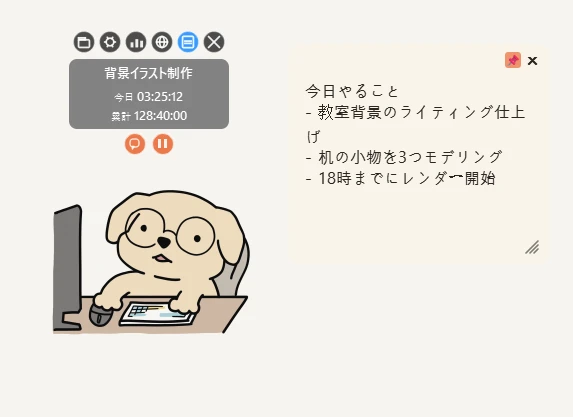
- 画面に置いておける小さなメモ。内容は自動で保存されます。
- ピンのボタンで「常に手前に表示」をオン・オフできます。
- どの端をドラッグしても大きさを変えられ、大きさと位置は次回も記憶されます。
- Ctrl + マウスホイールで文字の大きさをすぐ変えられます。
Gオンライン作業ルーム(実験的な機能)
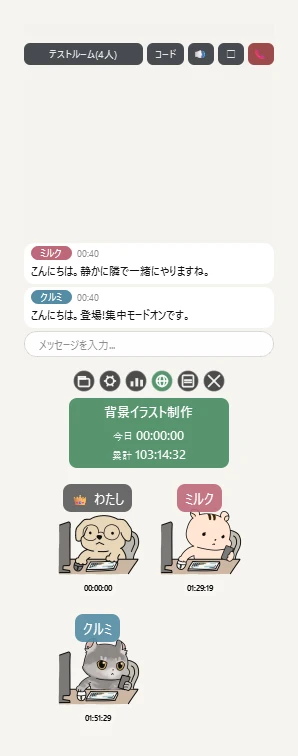
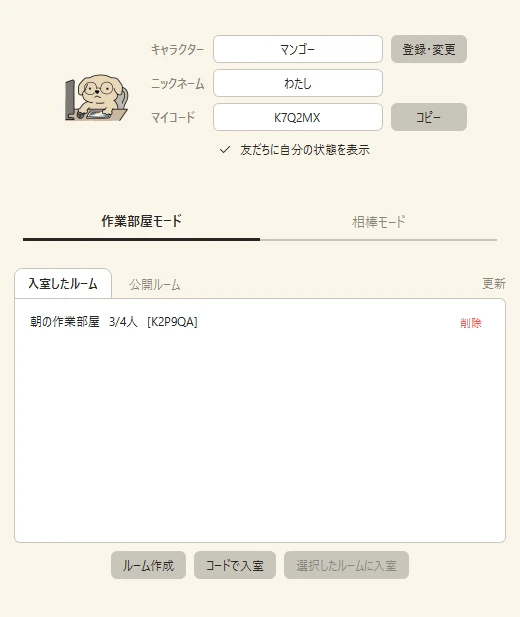
作業ルーム画面
- ステータス画面の地球ボタン(または選択画面オンラインタブの「管理」)で開きます。
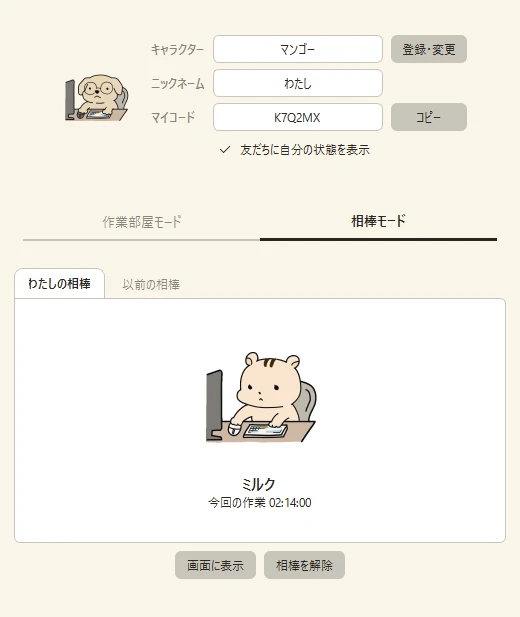
- 上:キャラクター / ニックネーム / マイコード(相棒との接続用)。登録・変更で自分のキャラクターを作成(状態ごとの画像4枚)
- 作業部屋モードタブ:入室したルーム / 公開ルームの一覧、ルーム作成(パスワードを空にすると公開ルーム)、コードで入室 / 選択したルームに入室
- 作業部屋モードと相棒モードは同時に使えません。相棒の画面が出ていたら先に閉じてください。
ルームの中で(チャット欄の上のボタン)
| ルーム名 | ルームの作成者だけが名前を変更できます |
|---|---|
| コード | 押すとルームコードをコピー(友だちに共有) |
| 🔊 / 🔇 | 通知音のオン・オフ |
| □ / ■ | チャット欄とキャラクターの後ろの背景板のオン・オフ |
| 📞 | ルームから退室 |
- チャット欄のいちばん上の端をドラッグして高さを調整、チャット欄の背景をドラッグして移動
- チャットは1分後に薄くなり、1時間後に消えます。
- ルームの作成者は、チャットを右クリック → チャット削除(全員の画面から消えます)、参加者のキャラクターを右クリック → 退出させる
- チャットの文字をドラッグで選択し、右クリック「コピー」でコピーできます。リンク(https://…)をクリックするとブラウザで開きます。
- 地球ボタンでチャットを隠している間に新着があると、送った人の名前欄の枠が点滅します。
- ミニモード — 参加者を小さくまとめて表示
- アカウントなしで動く実験的な機能のため、状況によって変わったりなくなったりすることがあります。
H相棒モード・メッセージ(実験的な機能)
相棒を決める
- 作業ルーム画面 → 相棒モードタブで、友だちの「マイコード」6文字を入れて接続を押します。
- 友だちも自分のコードを入れると(またはリクエストを承認すると)相棒になります。相棒はひとりだけです。
- 画面に表示を押すか、選択画面のオンラインタブで相棒モードを選んで開始すると、相棒の画面が出ます。
相棒の画面
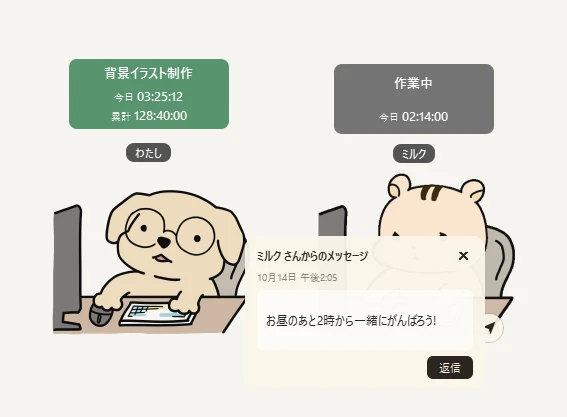
- 自分のステータス画面のすぐ横に、友だちのキャラクター・ニックネーム・いまの状態・今日の作業時間が表示されます。自分の情報欄は緑色になります。
- 相棒の画面を右クリック → 閉じる で通常モードに戻ります。ステータス画面を閉じるといっしょに閉じます。
- 「友だちに自分の状態を表示」をオフにすると、友だちの画面に自分の状態が表示されません。
メッセージ
| 紙飛行機 | 相棒のキャラクターの右下 — メッセージを書く(文字のみ、500文字まで、1分にひとつ) |
|---|---|
| 封筒 | 自分のキャラクターの右下 — 届いたメッセージがあるときだけ表示、オレンジの数字 = 未読の数 |
| 返信 | 届いたメッセージの画面から、その人にすぐメッセージを送る |
メッセージが届くと通知音が鳴ります。届いたメッセージは古いものから1枚ずつ画面に表示され、届いた時刻もいっしょに表示されます。
Iキャラクターを自分で作る(フォルダー方式)
images フォルダーの中に新しいフォルダーを作り、次の4つのファイルを入れると、設定 → 画像フォルダーを選択 で選べます。どのファイルもGIF(動く画像)とPNGのどちらでも使えます。
working.gif / .png | 作業中 |
|---|---|
distraction.gif / .png | よそ見中 |
idle.gif / .png | ぼんやり |
away.gif / .png | 離席中 |
画像ガイドライン
| サイズ | 長辺560px以下を推奨(標準キャラクターと同じサイズ) |
|---|---|
| 背景 | 透明背景を推奨。GIFは半透明を表現できないため、縁は透明または不透明になります。 |
| 動き | 枚数が少ないほど軽くなります。標準キャラクターは7~10枚、1枚あたり約0.2秒です。 |
大きなGIFの自動最適化
- 長辺が560pxを超えるGIFを初めて再生するときは、まず元の画像を表示します。
- その間に560pxのコピーをバックグラウンドで作成し、
data\image_cache\に保存します。 - コピーが完成すると自動で切り替わり、次回からはコピーをすぐに使います。
- 元のファイルは変更しません。元のファイルを修正すると、コピーを作り直します。
- 設定の画像サイズが560pxより大きい場合は、ぼやけないよう元の画像を再生します。このとき大きなGIFはプログラムを遅くすることがあります。
Windows 10 / 11 専用(Mac・モバイル非対応)· バージョン 20261106-2 基準