프로젝트 타이머
프로젝트별 작업 시간을 자동으로 기록하는 데스크톱 앱입니다. 화면 위에 떠 있는 캐릭터가 지금 작업 중인지, 딴짓 중인지, 쉬는 중인지를 한눈에 보여줍니다.
프로그램 : 뉴섭이미지 제작 : 모니 작가




1시작하기
- 압축을 원하는 폴더에 풉니다. 설치 과정 없는 포터블 방식입니다.
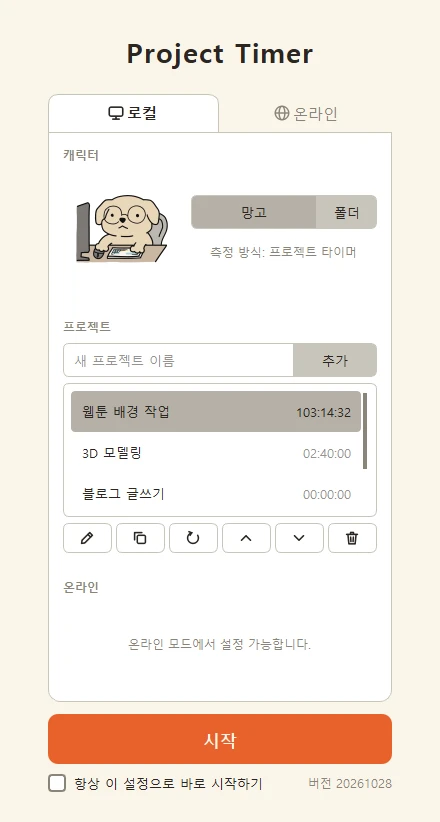
「다운로드」 폴더보다는 D:\ 나 문서 폴더 같은 곳을 권장합니다. ProjectTimer.exe를 더블클릭합니다.- 선택창의 새 프로젝트 이름 칸에 이름을 적고 추가를 누릅니다.
- 목록에서 프로젝트를 고르고 시작을 누릅니다. 처음이면 설정 마법사에서 측정 방식과 캐릭터를 정한 뒤 캐릭터 상태창이 뜨고 기록이 시작됩니다.
선택창 위쪽 탭에서 로컬(혼자 기록)과 온라인(작업방·단짝과 함께)을 고릅니다. 온라인은 G·H를 참고하세요.
처음 실행할 때 「Windows의 PC 보호」 파란 창이 뜨면 추가 정보 → 실행을 누르세요. 코드 서명이 없는 개인 개발 프로그램이라 나오는 안내입니다.
2측정 방식 3가지
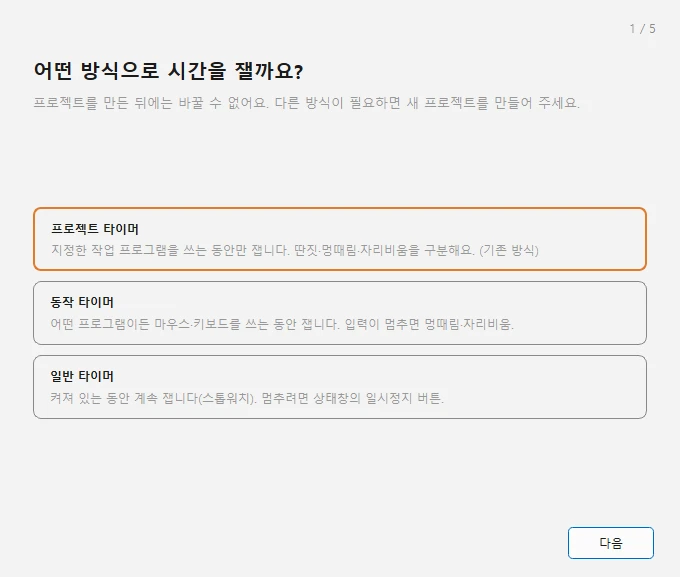
프로젝트를 만들 때 고릅니다.
지정한 작업 프로그램(예: 포토샵, 블렌더)을 쓰는 동안만 잽니다. 딴짓·멍때림·자리비움을 구분합니다. (기존 방식)
어떤 프로그램이든 마우스·키보드를 쓰는 동안 잽니다. 입력이 잠깐 멈추면 시간이 멈추고(멍때림), 더 오래 없으면 자리비움으로 바뀝니다.
켜져 있는 동안 계속 잽니다(스톱워치). 멈추려면 상태창의 일시정지 버튼을 누르세요.
- 측정 방식은 프로젝트를 만든 뒤에는 바꿀 수 없습니다(중간에 바뀌면 누적 시간이 맞지 않게 되기 때문). 다른 방식이 필요하면 새 프로젝트를 만드세요.
- 컴퓨터가 절전·최대 절전 상태였던 시간은 어떤 방식이든 기록되지 않습니다.
3캐릭터 상태
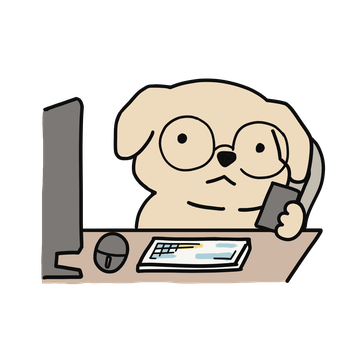
(프로젝트 타이머만)


다시 움직이면 작업중 복귀
일반 타이머는 일시정지 전까지 항상 작업중입니다. 멍때림·자리비움으로 바뀌는 시간은 설정에서 조절할 수 있습니다.
4시작 설정 · 화면 언어
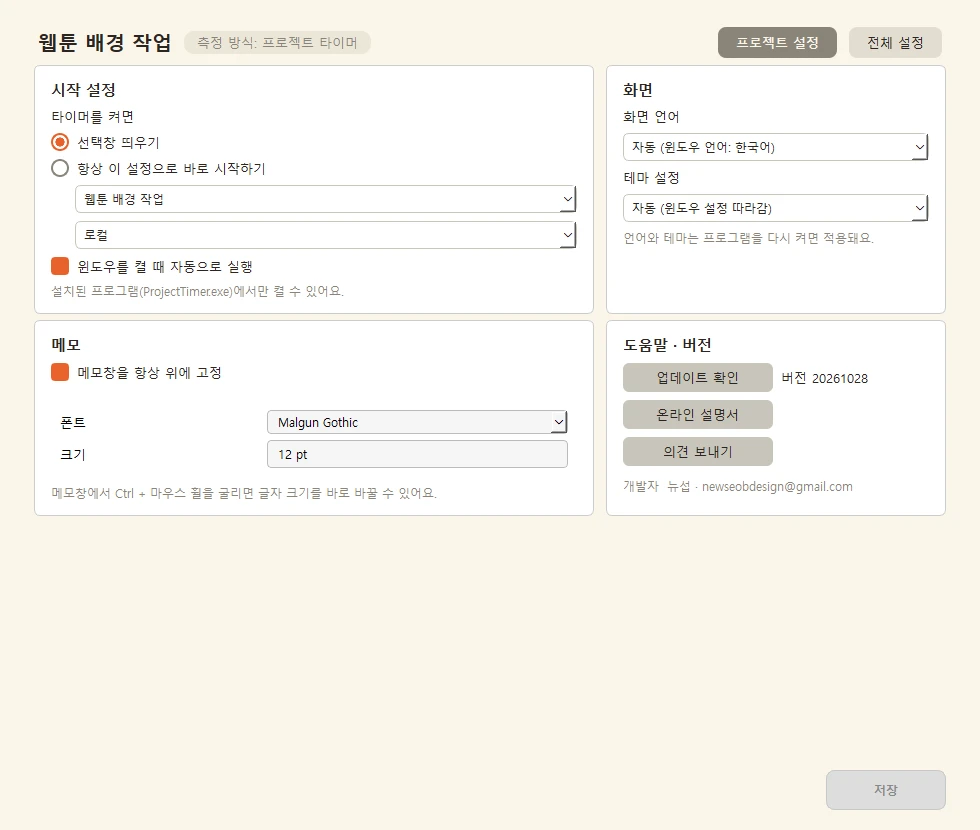
상태창 우클릭 → 설정 → 오른쪽 위 전체 설정 탭에서 정합니다. 모든 프로젝트에 공통입니다.
- 타이머를 켜면 — 선택창 띄우기 / 항상 이 설정으로 바로 시작하기(프로젝트와 로컬·작업방·단짝을 골라 둠)
- 선택창 아래 항상 이 설정으로 바로 시작하기를 체크하고 시작해도 같은 설정이 저장됩니다(확인 창이 한 번 뜹니다).
- 윈도우를 켤 때 자동으로 실행 — 체크하면 PC를 켤 때 자동 실행(작업 관리자 → 시작 프로그램 탭에 ‘ProjectTimer’로 보입니다)
- 바로 시작 중에 다른 프로젝트로 바꾸려면 상태창 우클릭 → 프로젝트 변경
화면 언어 · 테마
같은 탭의 화면 칸에서 화면 언어(자동 / 한국어 / English / 日本語)와 테마 설정(자동 / 라이트 / 다크)를 고릅니다. 자동 언어는 윈도우 언어를 따릅니다(한국어·일본어가 아니면 영어). 바꾼 값은 프로그램을 다시 켜면 적용됩니다.
5주요 기능
| 통계 | 일별·월별·프로그램별 작업 시간 확인 |
|---|---|
| 메모 | 화면에 붙는 작은 메모창 |
| 온라인 작업방 | 닉네임 + 방코드로 여러 명이 함께 작업(실험 기능) |
| 단짝 모드 | 친구 한 명을 내 화면에 띄워 두고 쪽지 주고받기(실험 기능) |
| 캐릭터 | 기본 5종(망고·우유·호두·모카·보리) + 직접 만들기 |
대부분의 기능은 상태창을 우클릭하면 나오는 메뉴에 있습니다.
6내 기록은 어디에?
ProjectTimer.exe 옆에 자동으로 생깁니다.
data\ | 작업 시간 기록과 설정 |
|---|---|
images\ | 캐릭터 이미지 |
폴더째 옮기면 기록과 캐릭터가 그대로 따라옵니다. data, images 폴더는 지우지 마세요.
7업데이트
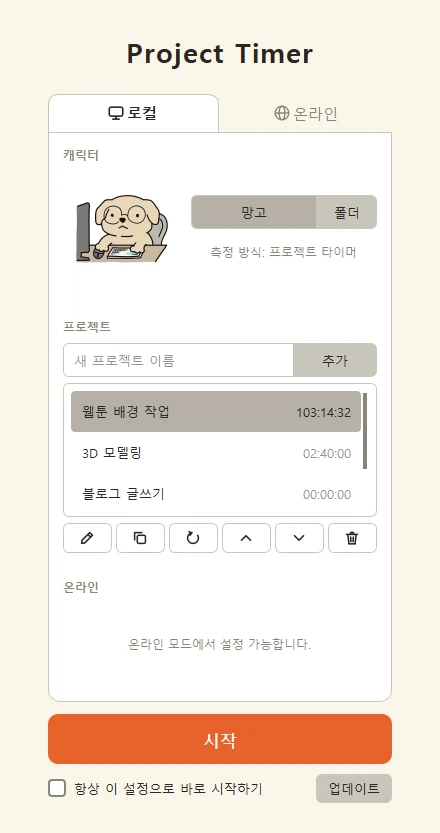
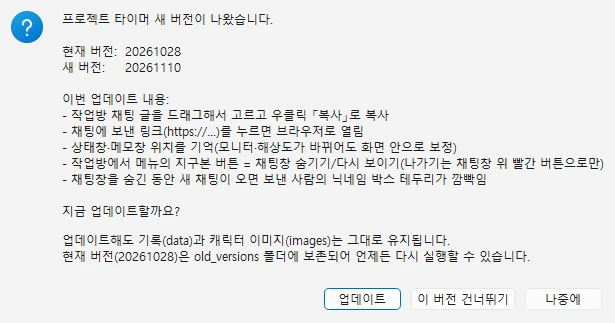
자동 업데이트 (권장)
새 버전이 있으면 선택창 오른쪽 아래에 업데이트 버튼이 나타나고, 상태창 우클릭 메뉴에도 「업데이트 있음」이 표시됩니다. 누르면 새 버전을 받아 설치합니다. 설정 → 전체 설정 → 업데이트 확인으로 직접 확인할 수도 있습니다. 내 기록(data)과 캐릭터(images)는 그대로 유지되며, 이전 버전은 old_versions\ 폴더에 백업됩니다.
새 압축 파일을 직접 받은 경우 (기록 옮기기)
- 기존 프로그램을 끕니다.
- 기존 폴더를 통째로 다른 곳에 백업해 둡니다.
- 기존 폴더의
data폴더를 새 폴더의ProjectTimer.exe옆에 복사합니다.
2025.10.02 이전 버전은 data가_internal\data안에 있습니다. - 새
ProjectTimer.exe를 실행해 기록이 보이는지 확인합니다.
8문제가 생겼을 때
업데이트가 실패해요 / _internal\updater.exe 가 사라졌어요
일부 PC에서 Windows 보안(Defender)이 업데이트 도구를 잘못 감지해 지우는 경우가 있습니다(오탐 — Microsoft에 신고함). 기록은 안전합니다. 판매 페이지에서 최신 압축 파일을 받아 7번 「기록 옮기기」 순서대로 옮겨 주세요.
실행이 안 되거나 바로 꺼져요
- 압축을 「다운로드」 폴더가 아닌 다른 곳(예:
D:\ProjectTimer)에 풀고 다시 실행해 보세요. - 이미 켜져 있는 ProjectTimer가 있는지 작업 관리자에서 확인하세요.
시간이 생각보다 적게 쌓여요
프로젝트 타이머 방식이라면 설정에서 작업 프로그램이 제대로 지정됐는지 확인하세요.
해결이 안 되면
버그나 바라는 기능은 의견 보내기(또는 설정 → 전체 설정 → 의견 보내기)로 알려 주세요. 메일을 적어 주시면 답장드립니다.
A선택창
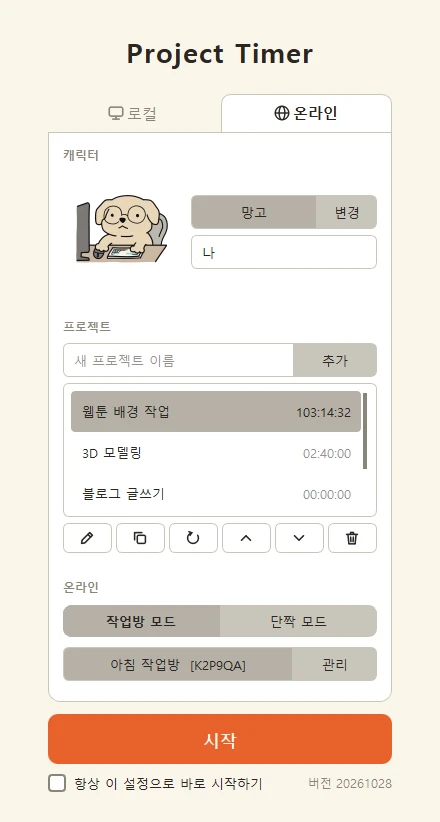
탭
| 로컬 | 혼자 기록. 캐릭터 옆에 고른 프로젝트의 측정 방식이 보이고, 여기서 캐릭터(기본 캐릭터 또는 폴더)를 바로 바꿀 수 있습니다. |
|---|---|
| 온라인 | 캐릭터·닉네임을 정하고, 아래 「온라인」 칸에서 작업방 모드 / 단짝 모드를 고릅니다. |
프로젝트 목록 (오른쪽은 누적 시간)
| 추가 | 새 프로젝트 만들기(처음 시작할 때 설정 마법사가 열림) |
|---|---|
| 연필 | 이름 변경(기록은 그대로 따라감) |
| 겹친 네모 | 복사 — 설정만 그대로, 이름 뒤에 -1, -2 가 붙음(시간 기록은 0부터) |
| 되돌림 화살표 | 시간 초기화 — 그 프로젝트의 누적 시간을 0으로 |
| ∧ / ∨ | 목록 순서 바꾸기 |
| 휴지통 | 프로젝트 삭제 |
온라인 칸
| 작업방 모드 | 접속했던 방을 고르고 시작하면 바로 그 방으로 들어갑니다. 「관리」에서 다른 방 찾기·방 만들기. |
|---|---|
| 단짝 모드 | 시작하면 단짝 창이 같이 뜹니다. 「관리」에서 단짝 정하기. |
| 캐릭터 / 변경 | 온라인에서 보일 캐릭터(직접 만든 캐릭터 포함). 「변경」에서 내 캐릭터 등록. |
목록을 더블클릭하면 그 프로젝트로 바로 시작합니다. 아래 「항상 이 설정으로 바로 시작하기」는 4번 참고.
B새 프로젝트 만들기 (설정 마법사)
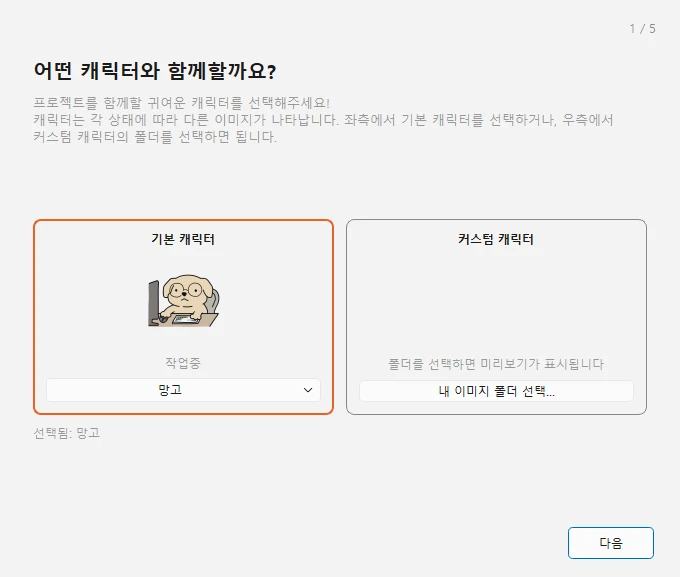
- 처음부터 만들기 / 기존 프로젝트 설정 불러오기 중 선택
- 측정 방식 선택(프로젝트·동작·일반 타이머)
- 캐릭터(이미지 폴더) 선택 — 모든 프로젝트에 함께 적용됩니다
- 작업중·딴짓중 프로그램 지정(프로젝트 타이머만) — 「현재 활성 창」에 보이는 프로그램을 버튼으로 바로 추가 가능
- 멍때림·자리비움 시간 정하기(일반 타이머는 건너뜀)
- 요약 확인 후 완료
측정 방식에 따라 필요 없는 단계는 건너뜁니다. 기존 설정 불러오기는 같은 측정 방식의 프로젝트만 가능합니다.
C설정창 (상태창 우클릭 → 설정)
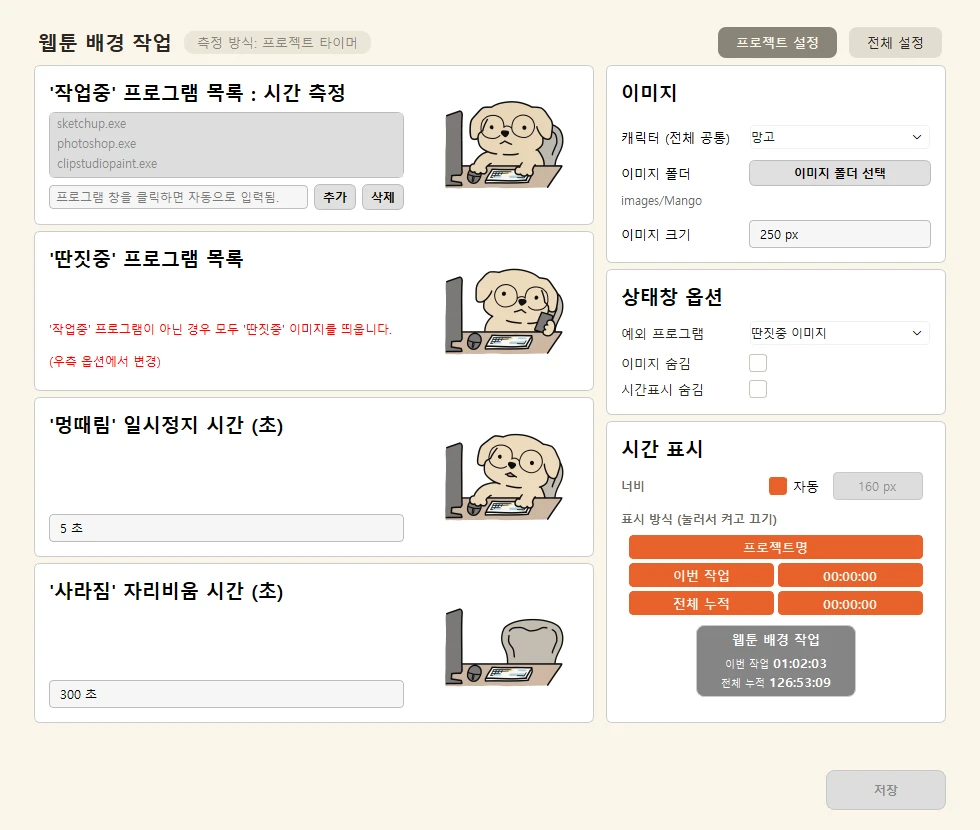
위쪽에 프로젝트 이름과 측정 방식이 보이고, 오른쪽 위 탭으로 프로젝트 설정 / 전체 설정(4번)을 바꿉니다. 프로젝트 설정은 프로젝트마다 따로 저장되지만, 로컬 캐릭터는 모든 프로젝트 공통입니다(온라인 캐릭터와는 별개). 바꾼 것이 있을 때만 저장 버튼이 켜집니다.
| ‘작업중’ 프로그램 목록 프로젝트 타이머만 | 이 프로그램을 쓰는 동안만 시간이 쌓입니다. 입력칸을 클릭한 뒤 원하는 프로그램 창을 클릭하면 이름이 자동으로 들어갑니다 → 추가. 목록에서 고르고 삭제로 빼기. |
|---|---|
| ‘딴짓중’ 프로그램 목록 프로젝트 타이머만 | 이 프로그램을 쓰면 캐릭터가 딴짓중으로 바뀝니다(시간은 쌓이지 않음). |
| ‘멍때림’ 일시정지 시간 기본 5초 · 1~3600초 | 입력이 이 시간 동안 없으면 시간이 멈추고 멍때림 상태가 됩니다. 자료를 보며 손을 쉬는 시간이 길다면 늘려 주세요. |
| ‘사라짐’ 자리비움 시간 기본 300초 · 10~3600초 | 입력이 이 시간 동안 없으면 자리비움 상태가 됩니다. (멍때림·자리비움은 일반 타이머에서는 숨겨집니다) |
| 이미지 폴더 선택 | 사용할 캐릭터 폴더 고르기(모든 프로젝트 공통) |
| 시간 표시 프로젝트 설정 | 정보 칸 너비(자동 또는 120~400), 표시할 줄(프로젝트명·이번 작업·전체 누적), 숫자만 보기. 미리보기로 확인할 수 있습니다. |
| 이미지 크기 100~2000 px | 캐릭터 크기 |
| 예외 프로그램 프로젝트 타이머만 | 목록에 없는 프로그램을 쓸 때 보여줄 이미지(작업중 / 딴짓중). 이미지만 바뀌고, 시간은 ‘작업중’ 목록의 프로그램에서만 쌓입니다. |
| 이미지 숨김 | 캐릭터를 숨기고 시간만 표시 |
| 시간표시 숨김 | 시간 표시를 숨기고 캐릭터만 표시 |
| 메모 고정 · 폰트 / 크기 전체 설정 · 8~48, 기본 12 | 메모창 항상 위 고정, 글꼴과 글자 크기 |
D상태창 사용법
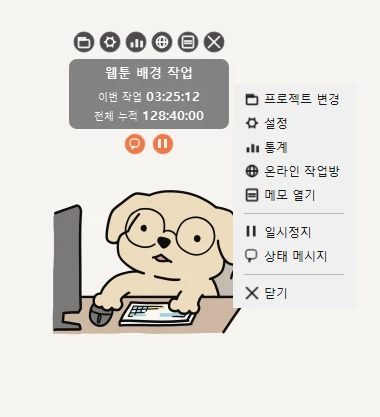
드래그해서 원하는 위치로 옮길 수 있고, 항상 다른 창 위에 떠 있습니다. 위치는 기억되며, 모니터나 해상도가 바뀌면 화면 안으로 보정됩니다.
위쪽 메뉴 (마우스를 올리면 나타남)
| 폴더 | 프로젝트 변경 |
|---|---|
| 톱니 | 설정 |
| 막대 | 통계 |
| 지구 | 온라인 작업방 |
| 메모 | 메모 열기/닫기 |
| X | 닫기(저장 후 종료) |
시간 표시 아래 둥근 버튼 (마우스를 올리면 나타남)
| 말풍선 | 상태 메시지 쓰기(온라인 작업방에서 다른 사람에게 보임) |
|---|---|
| ⏸ / ▶ | 일시정지 / 다시 시작(시간 쌓기만 멈춤) |
우클릭 메뉴
프로젝트 변경 · 설정 · 통계 · 온라인 작업방 · 메모 · 일시정지 · 상태 메시지 · 업데이트 있음(새 버전이 있을 때만) · 닫기
작업방에 들어가 있을 때 지구 버튼을 누르면 채팅창을 숨기거나 다시 보여 줍니다. 방에서 나가려면 채팅창 위 빨간 버튼을 누르세요.
E통계
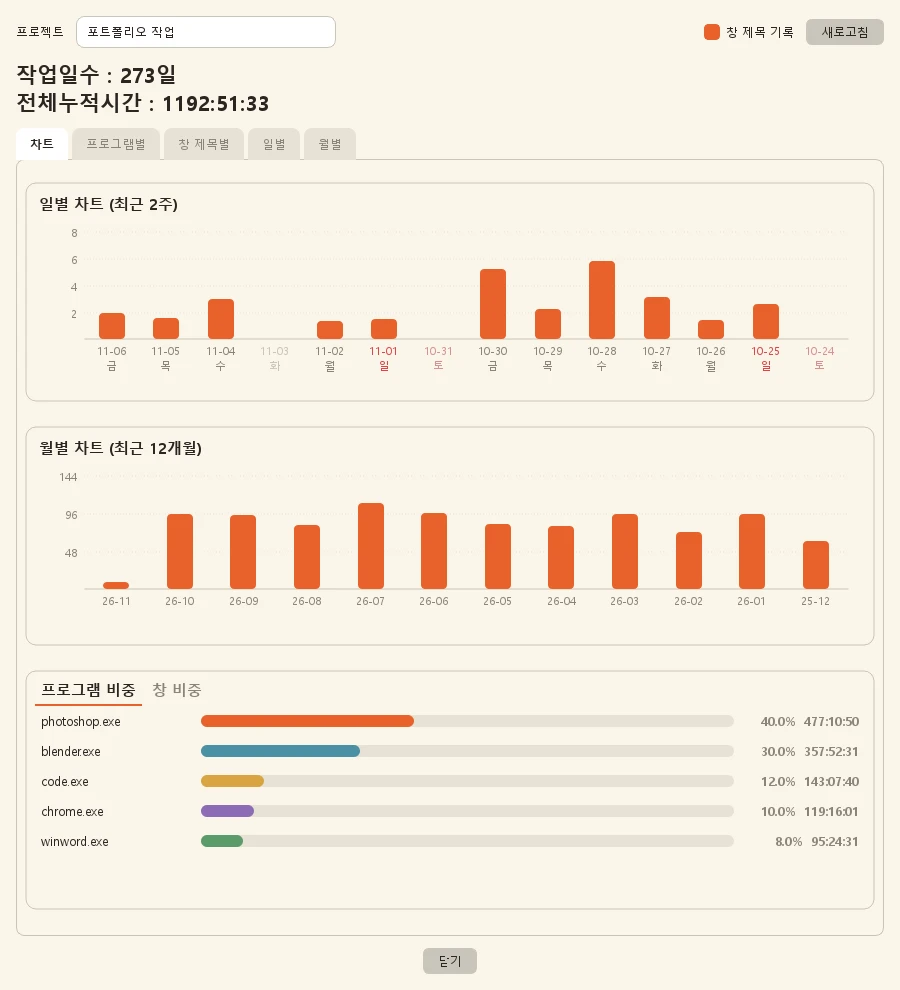
- 프로젝트를 골라 일별·월별 작업 시간을 표와 막대 차트로 확인
- 프로그램별로 시간을 얼마나 썼는지 비율로 확인
- 동작·일반 타이머에서 어떤 프로그램인지 알 수 없는 시간은 「기타」로 표시
창 제목별 기록
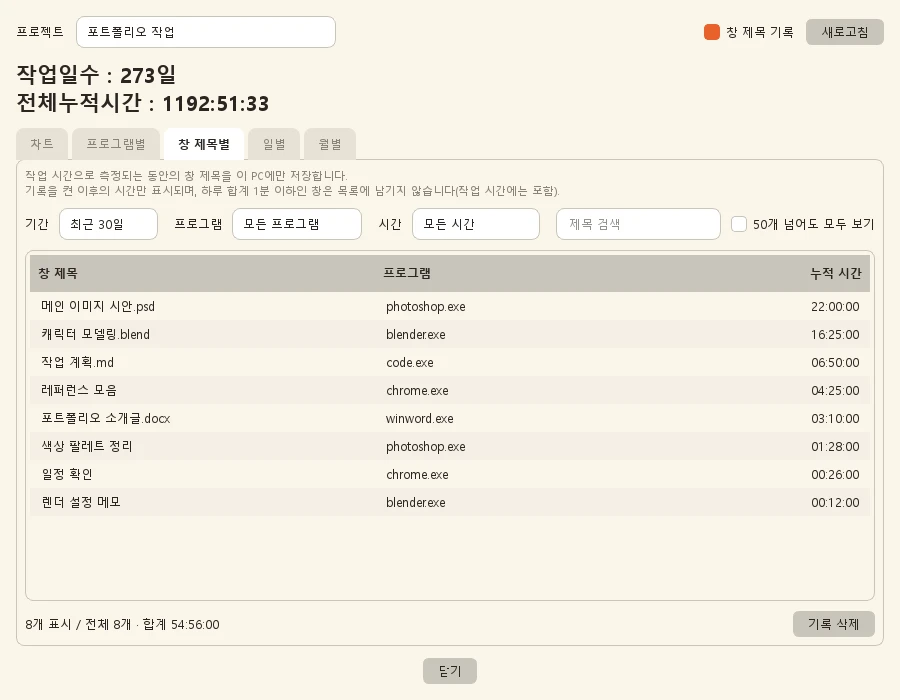
어떤 창에서 시간을 얼마나 썼는지 창 제목별로 봅니다. 예를 들어 같은 브라우저 안에서도 창 제목이 다르면 나누어 확인할 수 있습니다. 기본은 꺼져 있고, 통계창 위쪽의 창 제목 기록을 체크하면 시작됩니다.
주의: 창 제목에는 은행, 메일, 문서 이름 같은 민감한 정보가 들어 있을 수 있고, 그대로 이 PC에 저장됩니다. 필요할 때만 켜고, 남기고 싶지 않은 기록은 지워 주세요.
- 작업 시간으로 측정되는 동안의 창만 기록합니다. 프로젝트 타이머는 지정 프로그램만, 동작·일반 타이머는 맨 앞에 있는 모든 프로그램의 창이 기록됩니다.
- 기록은
data\window_titles\폴더에 저장되며 온라인 작업방이나 서버로 보내지 않습니다. - 창 제목별 탭: 기간·프로그램·시간·제목 검색으로 찾을 수 있습니다. 하루 합계 1분 이하인 창은 목록에 남지 않습니다(작업 시간에는 포함).
- 차트 탭: 프로그램 비중 칸에서 창 비중으로 전환할 수 있습니다.
- 기록 삭제: 선택한 제목, 짧게 쓴 창, 창 기록 전체 중에서 고릅니다. 기본은 창 기록만 지우고, 이 시간을 작업 시간에서도 빼기를 체크하면 총 작업 시간에서도 빠집니다(지우기 전 자동 백업). 화면의 기간 필터와 상관없이 전체 기간 기준입니다.
- 기록을 꺼도 저장된 기록은 지워지지 않고 화면에서만 숨겨집니다. 지우려면 켠 상태에서 삭제하세요.
F메모
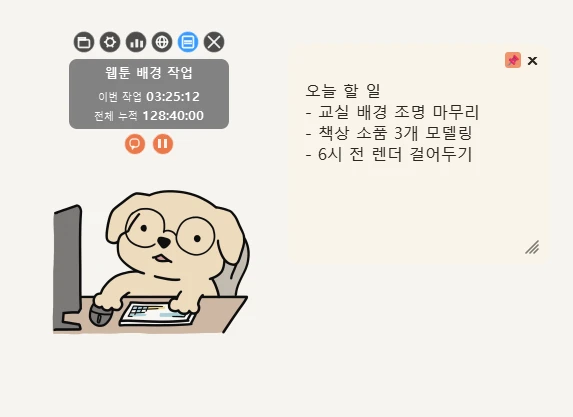
- 화면에 붙는 작은 메모창. 내용은 자동 저장됩니다.
- 핀 버튼으로 「항상 위에 고정」을 켜고 끌 수 있습니다.
- 가장자리 어디든 끌어서 크기 조절, 크기와 위치는 다음 실행에도 기억됩니다.
- Ctrl + 마우스 휠로 글자 크기를 바로 바꿀 수 있습니다.
G온라인 작업방 (실험 기능)
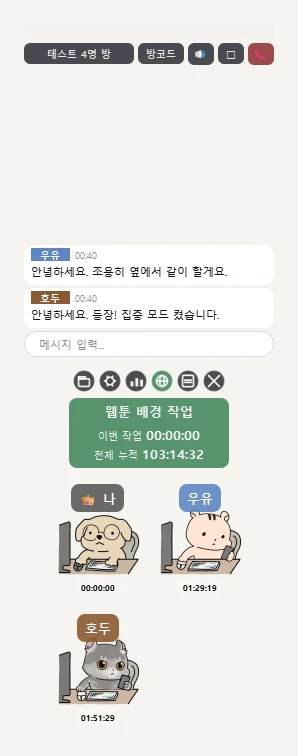
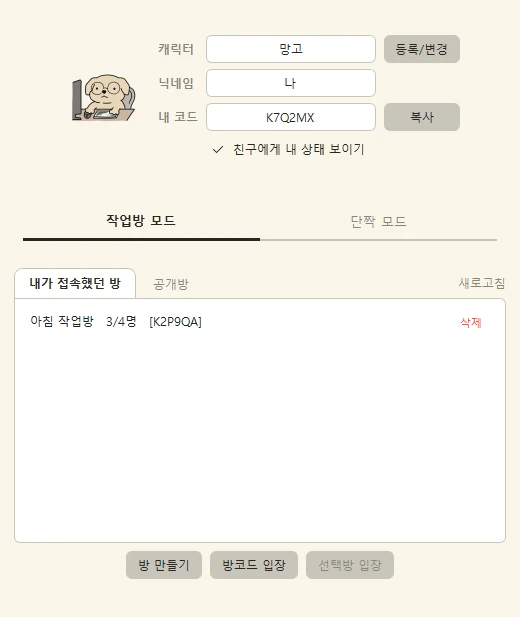
작업방 창
- 상태창의 지구 버튼(또는 선택창 온라인 탭의 「관리」)으로 엽니다.
- 위쪽: 캐릭터 / 닉네임 / 내 코드(단짝 연결용). 등록/변경으로 내 캐릭터 만들기(상태별 이미지 4장)
- 작업방 모드 탭: 내가 접속했던 방 / 공개방 목록, 방 만들기(비밀번호를 비워두면 공개방), 방코드 입장 / 선택방 입장
- 작업방 모드와 단짝 모드는 같이 쓸 수 없습니다. 단짝 창이 떠 있으면 먼저 닫아 주세요.
방 안에서 (채팅창 위쪽 버튼)
| 방 이름 | 방장만 이름 변경 가능 |
|---|---|
| 방코드 | 눌러서 방코드 복사(친구에게 공유) |
| 🔊 / 🔇 | 알림음 켜기/끄기 |
| □ / ■ | 채팅창·캐릭터 뒤 배경판 켜기/끄기 |
| 📞 | 방 나가기 |
- 채팅창 맨 위 가장자리를 끌어서 높이 조절, 채팅창 바탕을 끌어서 위치 이동
- 채팅은 1분 뒤 흐려지고 1시간 뒤 사라집니다.
- 방장은 채팅 우클릭 → 채팅 삭제(모두에게서 지워짐), 참가자 캐릭터 우클릭 → 강퇴
- 채팅 글을 끌어서 고른 뒤 우클릭 「복사」로 복사할 수 있고, 링크(https://…)를 누르면 브라우저로 열립니다.
- 지구 버튼으로 채팅창을 숨긴 동안 새 채팅이 오면 보낸 사람의 닉네임 칸 테두리가 깜빡입니다.
- 미니모드 — 참가자를 작게 모아 보기
- 계정 없이 동작하는 실험 기능으로, 상황에 따라 바뀌거나 사라질 수 있습니다.
H단짝 모드 · 쪽지 (실험 기능)
단짝 정하기
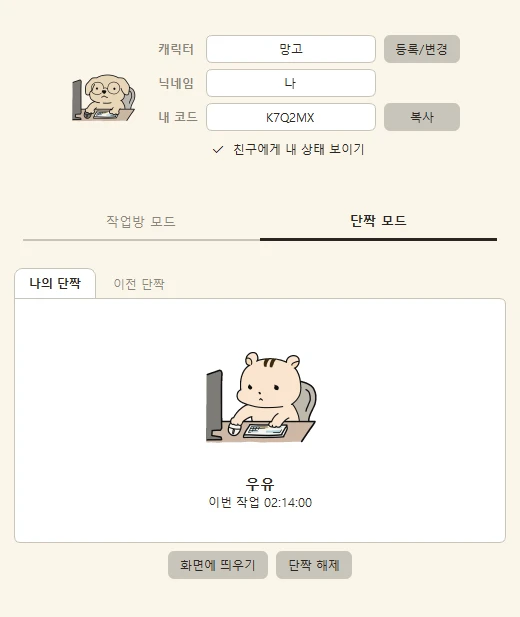
- 작업방 창 → 단짝 모드 탭에서 친구의 「내 코드」 6자리를 넣고 연결을 누릅니다.
- 친구도 내 코드를 넣으면(또는 요청을 수락하면) 단짝이 됩니다. 단짝은 한 명만 정할 수 있습니다.
- 화면에 띄우기를 누르거나, 선택창 온라인 탭에서 단짝 모드로 시작하면 단짝 창이 뜹니다.
단짝 창
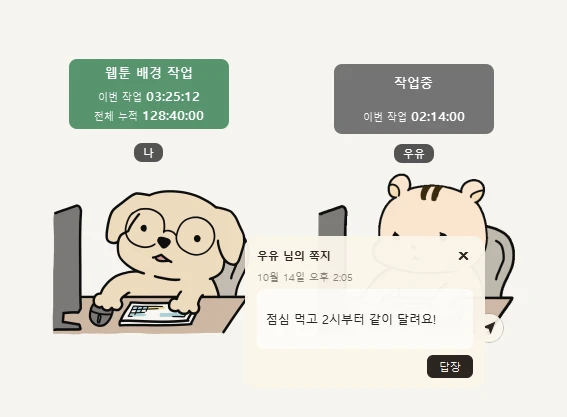
- 내 상태창 바로 옆에 친구의 캐릭터·닉네임·지금 상태·오늘 작업 시간이 보입니다. 내 정보 칸은 초록색으로 바뀝니다.
- 단짝 창을 우클릭 → 닫기 하면 일반 모드로 돌아갑니다. 상태창을 닫으면 같이 닫힙니다.
- 「친구에게 내 상태 보이기」를 끄면 친구 화면에 내 상태가 보이지 않습니다.
쪽지
| 종이비행기 | 단짝 캐릭터 오른쪽 아래 — 쪽지 쓰기(글만, 500자까지, 1분에 하나) |
|---|---|
| 봉투 | 내 캐릭터 오른쪽 아래 — 받은 쪽지가 있을 때만 보이고, 주황 숫자 = 안 읽은 수 |
| 답장 | 받은 쪽지 창에서 그 사람에게 바로 쪽지 보내기 |
쪽지가 오면 알림음이 울립니다. 받은 쪽지는 오래된 것부터 한 장씩 창으로 뜨고, 받은 시간이 함께 보입니다.
I캐릭터 직접 만들기 (폴더 방식)
images 폴더 안에 새 폴더를 만들고 아래 4개 파일을 넣으면 설정 → 이미지 폴더 선택에서 고를 수 있습니다. 파일마다 GIF(움직이는 그림)와 PNG 모두 쓸 수 있습니다.
working.gif / .png | 작업중 |
|---|---|
distraction.gif / .png | 딴짓중 |
idle.gif / .png | 멍때림 |
away.gif / .png | 자리비움 |
이미지 가이드라인
| 크기 | 긴 변 560px 이하 권장(기본 캐릭터와 같은 크기) |
|---|---|
| 배경 | 투명 배경 권장. GIF는 반투명을 표현하지 못해 가장자리가 투명 또는 불투명으로 처리됩니다. |
| 움직임 | 장 수가 적을수록 가볍습니다. 기본 캐릭터는 7~10장, 장당 약 0.2초입니다. |
큰 GIF 자동 최적화
- 긴 변이 560px보다 큰 GIF를 처음 재생하면 우선 원본으로 보여 줍니다.
- 그동안 뒤에서 560px 복사본을 만들어
data\image_cache\에 저장합니다. - 복사본이 완성되면 자동으로 바꿔 재생하고, 다음부터는 복사본을 바로 씁니다.
- 원본 파일은 바꾸지 않습니다. 원본을 수정하면 복사본을 새로 만듭니다.
- 설정의 이미지 크기가 560px보다 크면 흐려지지 않도록 원본을 재생합니다. 이때 큰 GIF는 프로그램을 느리게 만들 수 있습니다.
Windows 10 / 11 전용 (Mac·모바일 미지원) · 버전 20261106-2 기준