팁 4 · 클릭하면 형태가 바뀌는 컴포넌트 구현
먼지같이 소소한 스케치업 팁 · 4 / 4
팁 영상과 그 속의 모든 작업물은 직접 제작했습니다. 이 페이지는 영상 내용을 AI로 글로 정리한 것입니다.
상호작용 도구로 클릭할 때마다 형태가 바뀌는 컴포넌트예요. 여러 형태를 하나에 넣어 두고, 클릭으로 하나씩 보이게 합니다. 웹툰배경 강의 3-2에서 원리를 더 자세히 다뤄요.
만드는 순서
바뀔 형태 준비
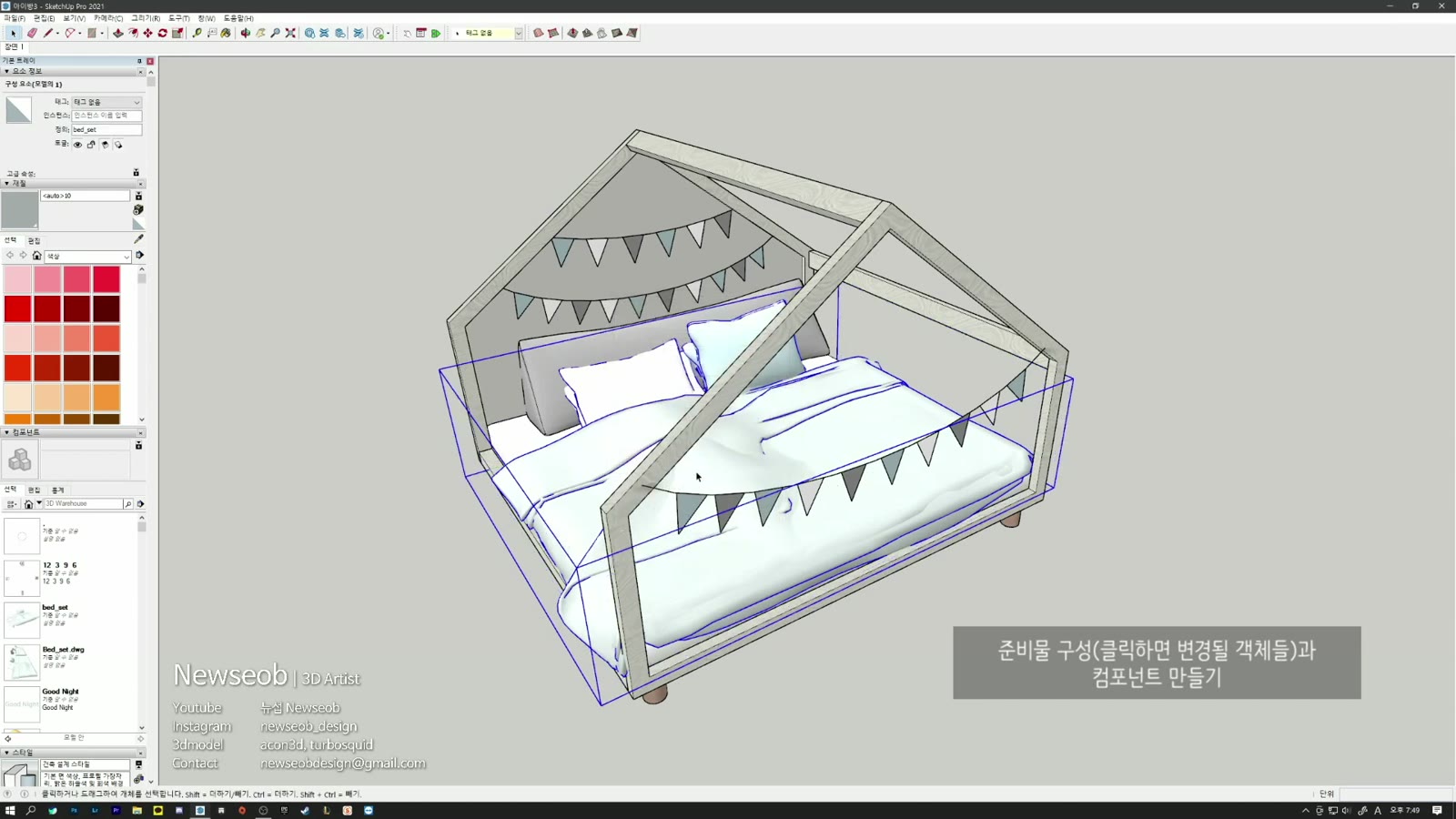
바뀔 형태를 각각 그룹(타입1, 타입2, 타입3)으로 만들어 하나의 컴포넌트 안에 넣어요.
type 변수 만들기
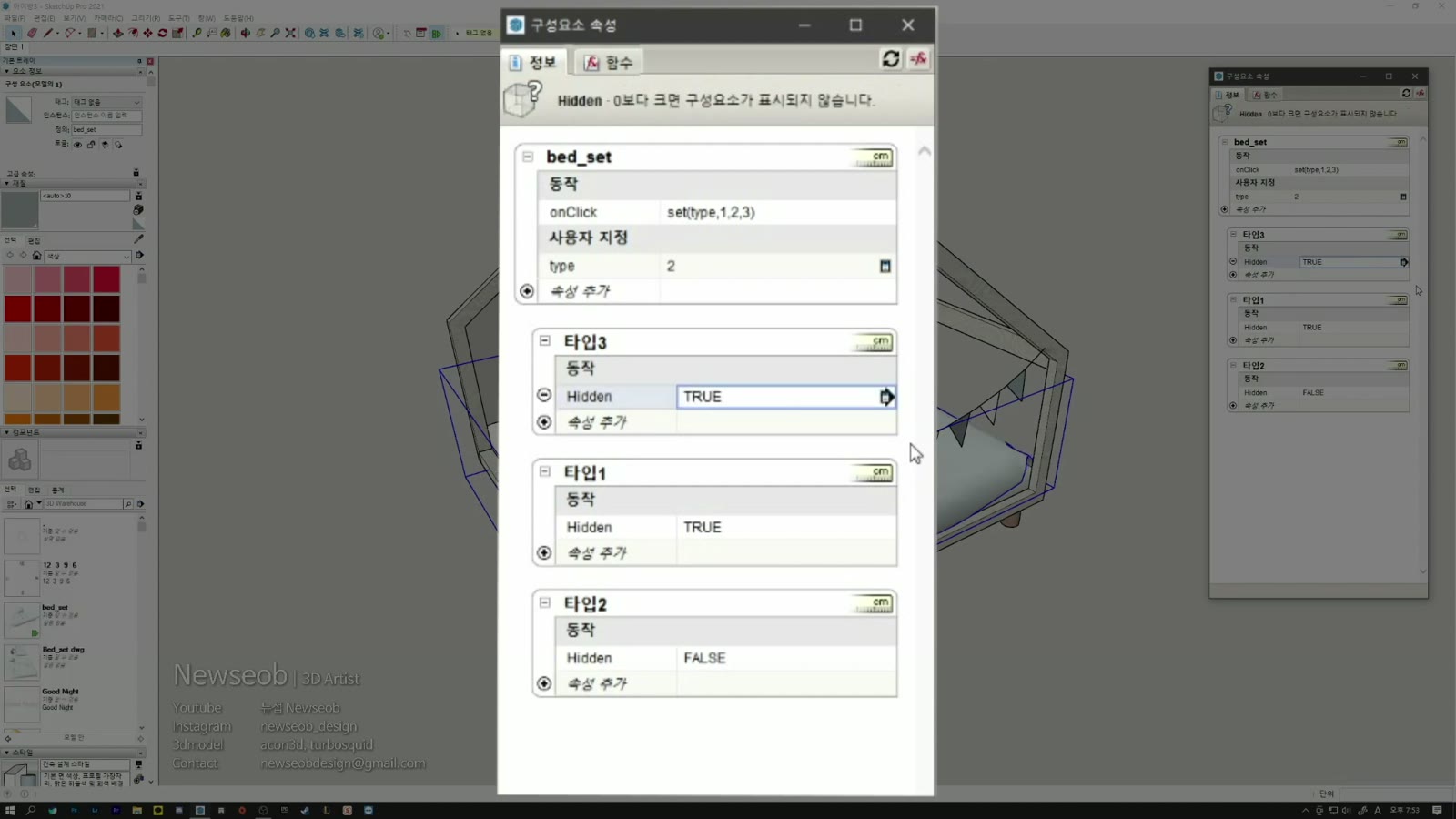
구성요소 속성에서 바깥 컴포넌트를 고르고, + 버튼 → 제일 아래 사용자 지정 이름으로 type 변수를 만들어요.
클릭으로 값 바꾸기
onClick 동작을 추가하고 set(type,1,2,3)을 넣어요. 클릭할 때마다 type 값이 1 → 2 → 3으로 돌아갑니다.
타입별로 보이고 숨기기
각 그룹에 Hidden 속성을 추가하고, type 값이 자기 번호일 때만 보이고 아니면 숨겨지도록 연결해요(0이면 보임, 1 이상이면 숨김).
상호작용 도구로 클릭해 보면 형태가 차례로 바뀝니다.