팁 1 · 안개효과를 활용한 애니메이션(장면 전환)
먼지같이 소소한 스케치업 팁 · 1 / 4
팁 영상과 그 속의 모든 작업물은 직접 제작했습니다. 이 페이지는 영상 내용을 AI로 글로 정리한 것입니다.
안개 효과와 장면 기능을 함께 쓰면, 안개가 짙어졌다 걷히는 장면 전환 애니메이션을 만들 수 있어요. 확장 프로그램 없이 기본 기능만 씁니다.
만드는 순서
안개 켜고 조절하기
오른쪽 트레이에서 안개 표시에 체크해 켜요. 안개가 시작하는 거리와 꽉 차는 거리를 조절해 첫 번째 모습을 정합니다.
첫 번째 장면
보기 → 애니메이션 → 장면 추가로 지금 상태를 장면 1로 저장해요.
안개를 바꾸고 두 번째 장면
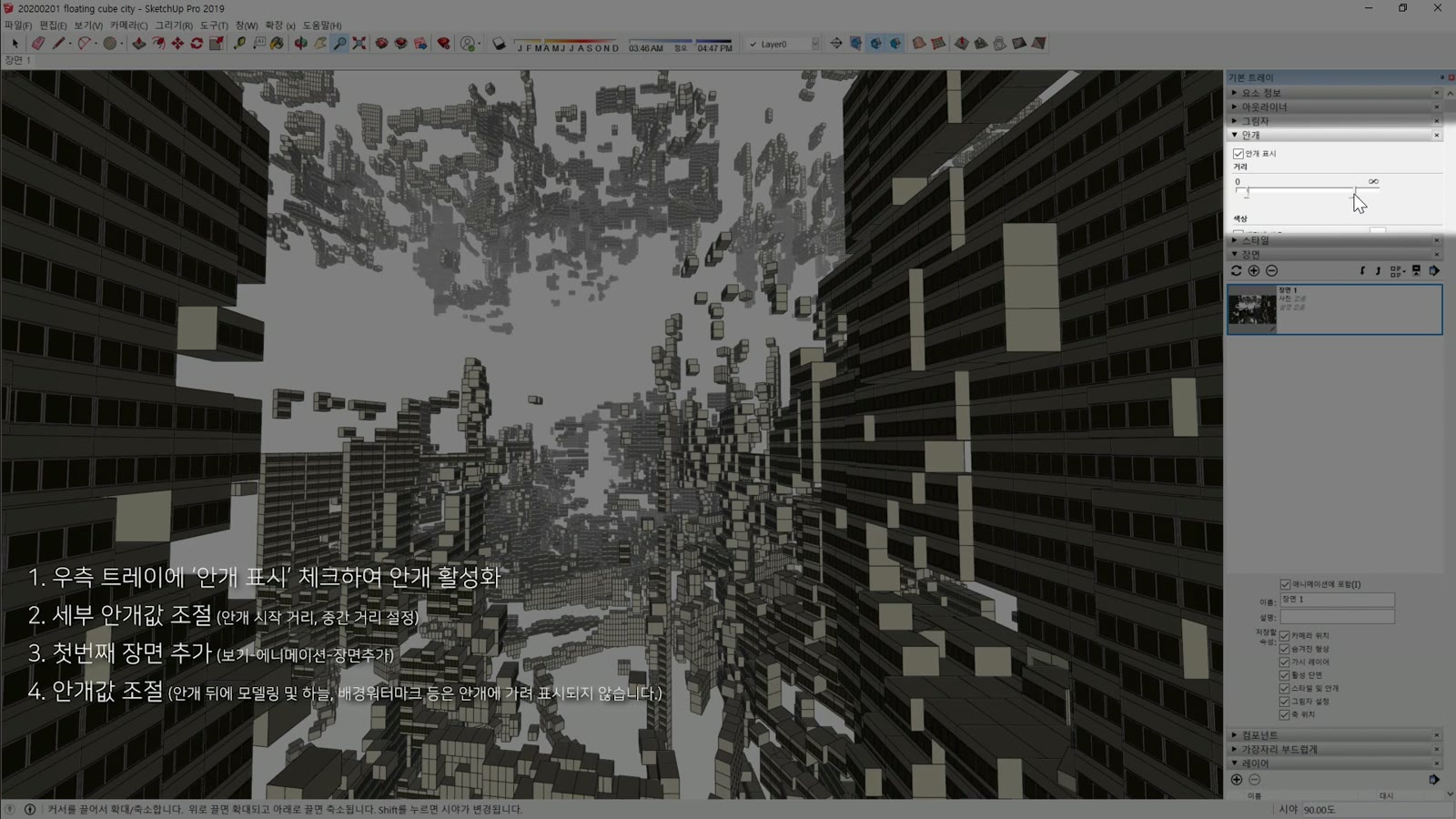
안개 값을 바꿔 두 번째 모습을 만들고 장면 2로 추가해요. 트레이 장면 패널의 + 버튼으로도 추가할 수 있어요. 안개 뒤쪽의 모델, 하늘, 배경 워터마크는 안개에 가려 보이지 않습니다.
테스트
장면 탭을 번갈아 누르면 안개가 부드럽게 바뀌며 장면이 전환돼요. 4-3 강의의 애니메이션 설정과 함께 쓰면 영상으로도 내보낼 수 있습니다.