프로젝트 타이머 Lite
ProjectTimer LiteWindows 10 / 11설치 없음
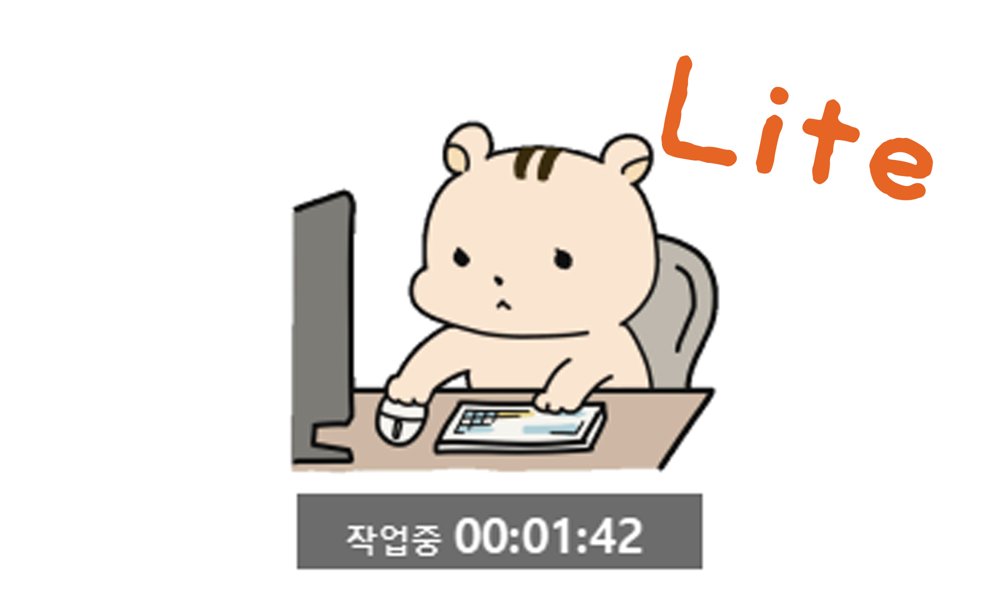
설정 없이 켜기만 하면 컴퓨터를 쓰는 시간을 재는 작은 타이머입니다. 마우스·키보드를 쓰는 동안 시간이 쌓이고, 손을 떼면 캐릭터가 알아서 쉬는 모습으로 바뀝니다.
1시작하기
- 압축을 원하는 폴더에 풉니다. 설치 과정은 없습니다.
project_timer_lite.exe를 더블클릭합니다.- 화면에 캐릭터와 시간이 뜨고 바로 측정이 시작됩니다.
처음 실행할 때 「Windows의 PC 보호」 파란 창이 뜨면 추가 정보 → 실행을 누르세요. 코드 서명이 없는 개인 개발 프로그램이라 나오는 안내입니다.
2캐릭터 상태

시간이 쌓임

시간은 멈춤

시간은 멈춤

시간은 멈춤
다시 마우스나 키보드를 만지면 자동으로 작업중으로 돌아옵니다. 시간 글자 색도 상태에 따라 바뀝니다(작업중 흰색 · 멍때림 주황 · 자리비움 빨강).
3사용법
| 옮기기 | 캐릭터를 왼쪽 버튼으로 끌어서 원하는 곳에 둡니다. 항상 다른 창 위에 떠 있습니다. |
|---|---|
| 우클릭 → 작업중 | 기본 상태. 입력이 있는 동안 시간을 잽니다. |
| 우클릭 → 딴짓중 (시간측정 안함) | 쉬는 중이거나 작업이 아닐 때 켜 두면 시간이 쌓이지 않습니다. 다시 「작업중」을 눌러 되돌립니다. |
| 우클릭 → 종료 | 타이머를 끕니다. |
메뉴의 「일시정지(1분)」·「자리비움(5분)」 줄은 자동 기준을 알려주는 안내입니다(누르는 메뉴가 아님).
4캐릭터 바꾸기
프로그램 옆 images 폴더의 그림 4장을 같은 이름의 다른 gif 로 바꾸면 캐릭터가 바뀝니다. 그림은 200×200 으로 맞춰 보여줍니다.
working.gif | 작업중 |
|---|---|
distraction.gif | 딴짓중 |
idle.gif | 멍때림 |
away.gif | 자리비움 |
5알아둘 점
- 기록이 저장되지 않습니다. 끄면 시간은 0부터 다시 시작합니다. 오늘 하루, 한 작업 동안처럼 짧게 재는 용도입니다.
images폴더는 exe 와 같은 폴더에 두세요. 다른 곳으로 옮기거나 지우면 캐릭터가 보이지 않습니다.- Windows 전용입니다(Mac·모바일 미지원).
6정식 버전과 차이
| 측정 방식 | Lite: 입력이 있으면 무조건 · 정식: 지정 프로그램만 / 모든 입력 / 스톱워치 중 선택 |
|---|---|
| 기록 | Lite: 저장 안 됨 · 정식: 프로젝트별 누적, 일별·월별·프로그램별 통계 |
| 설정 | Lite: 없음(1분·5분 고정) · 정식: 멍때림·자리비움 시간, 캐릭터 크기 등 |
| 그 밖에 | 정식: 메모, 독 모드, 온라인 작업방, 캐릭터 5종, 자동 업데이트 |
Windows 10 / 11 전용 · 2026-02-26 버전 기준