스케치업 웹툰배경 _ 고층빌딩 속 낡은 상가건물 만들기
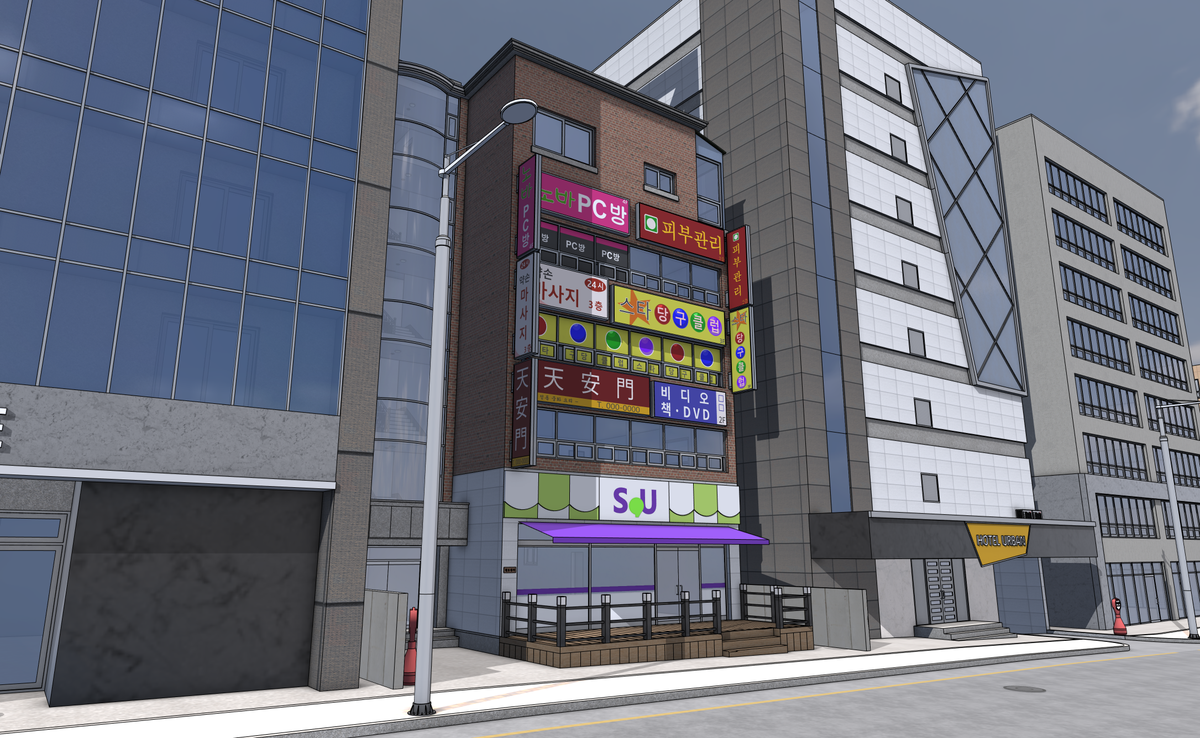
이번에 크몽을 통해서 작업하게된 '고층빌딩 속 낡은 상가건물'. 주변에 새로 지어진 호텔이랑 오피스 빌딩에 비해 낡고 작은 상가건물이다. 판매용으로는 간판을 새로 디자인해서 다시 정리했다.
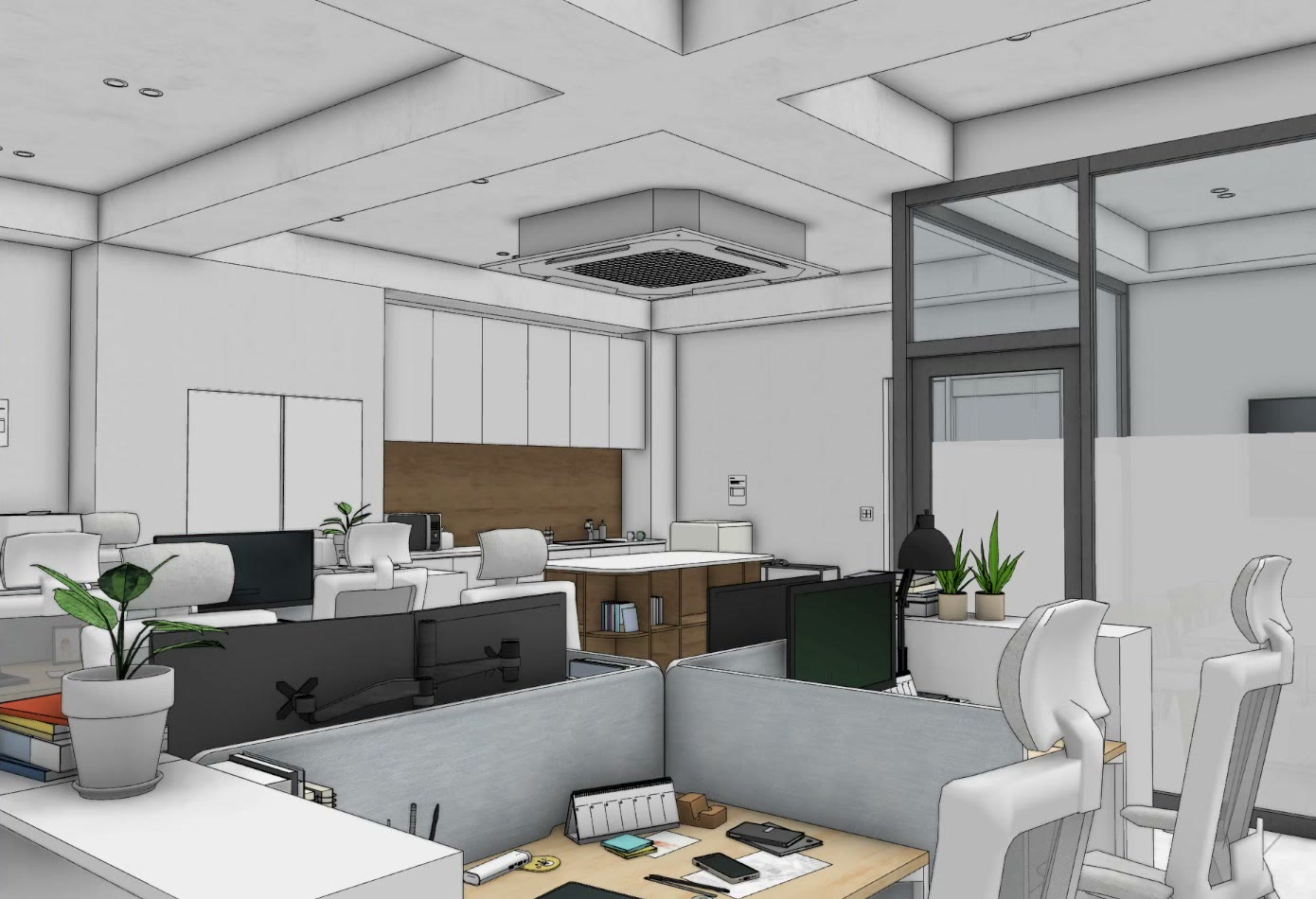
평소에는 외관 위주로만 작업하는 편인데, 이번에는 하다보니 계단실이랑 내부 구조까지 간단하게나마 구현하게 되었다. 그래서 작업과정도 영상으로 남겨봤다.

유튜브 작업과정 영상
초기대지 작업
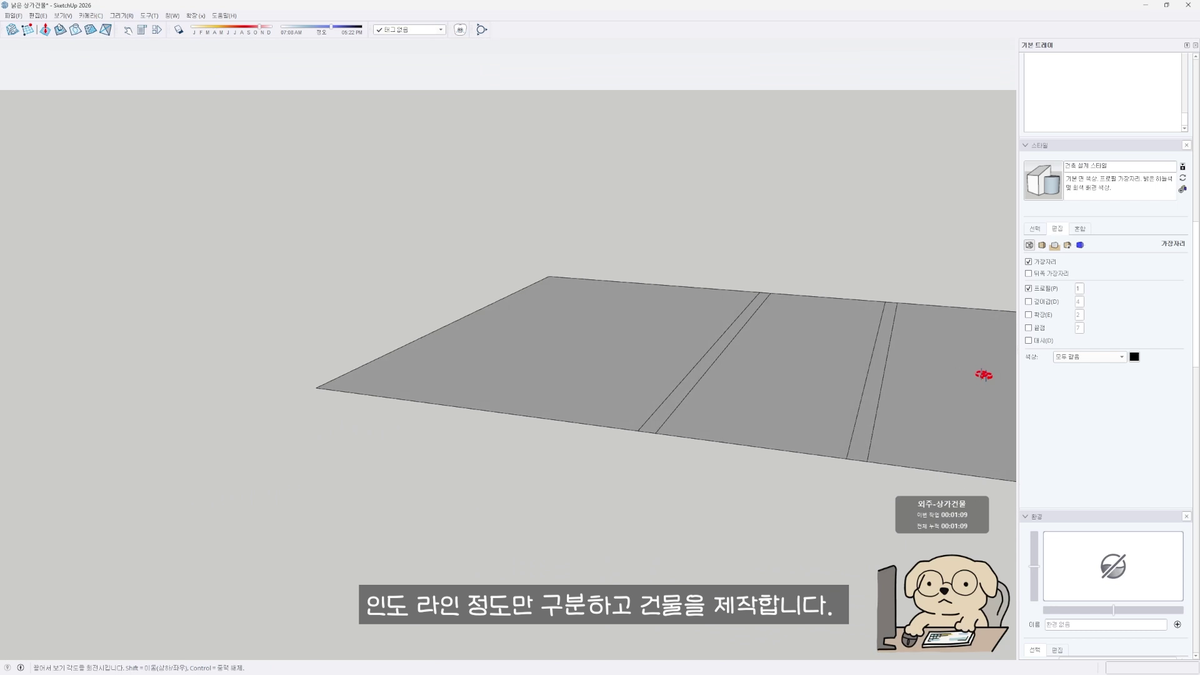
먼저 도로랑 대지를 간단하게 만들어둔다. 처음부터 크게 잡기보다 작게 기획해두고 작업하면서 점점 넓혀가는 편이다. 인도 라인 정도만 구분해두고 바로 건물로 넘어갔다. 대략적인 크기를 정하고 층 높이만큼 올렸는데, 대지에 경사가 있는 곳이라 기단을 조금 주고 1층은 다른 층보다 살짝 높게 조정했다.
주변건물 세팅
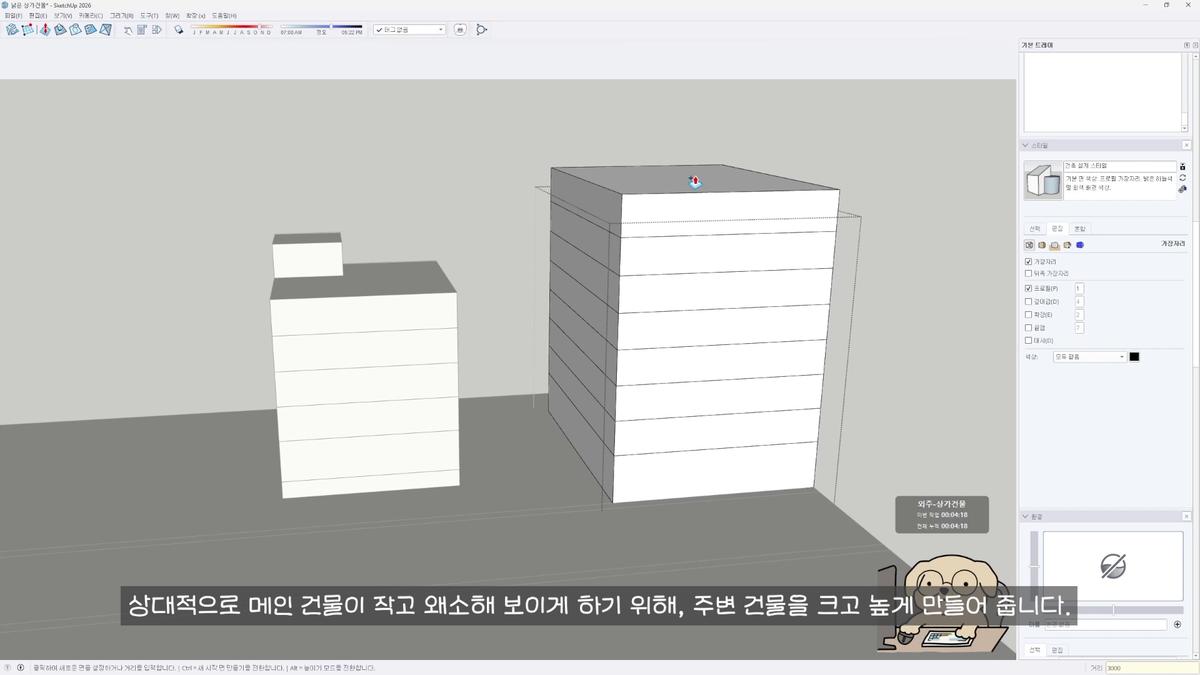
주변 건물은 일부러 크고 높게 만들었다. 메인 건물이 상대적으로 작고 왜소해 보여야 하기 때문이다. 이런 기획 초기에는 되도록 정치수를 쓰는 편인데 그래야 현실적인 형태의 기준이 잡히는 것 같다. 비율은 나중에 세부적으로 조절하면 되니까.
건물을 어디서부터 만들지 좀 막막할 때는 '코어'라고 하는 계단실 위치를 먼저 잡는다. 이 건물은 좌측에 두고 주 출입구를 만들었다. 한 곳을 집중해서 끝내기보다 여러 군데를 조금씩 만들어 나가는 걸 좋아하는데, 사실 내 집중력이 오래 안 가는 게 문제이긴 하다ㅎ 그래도 중간중간 줌아웃해서 전체 형태랑 비율을 보는 건 중요한 것 같다.
건물형태 작업
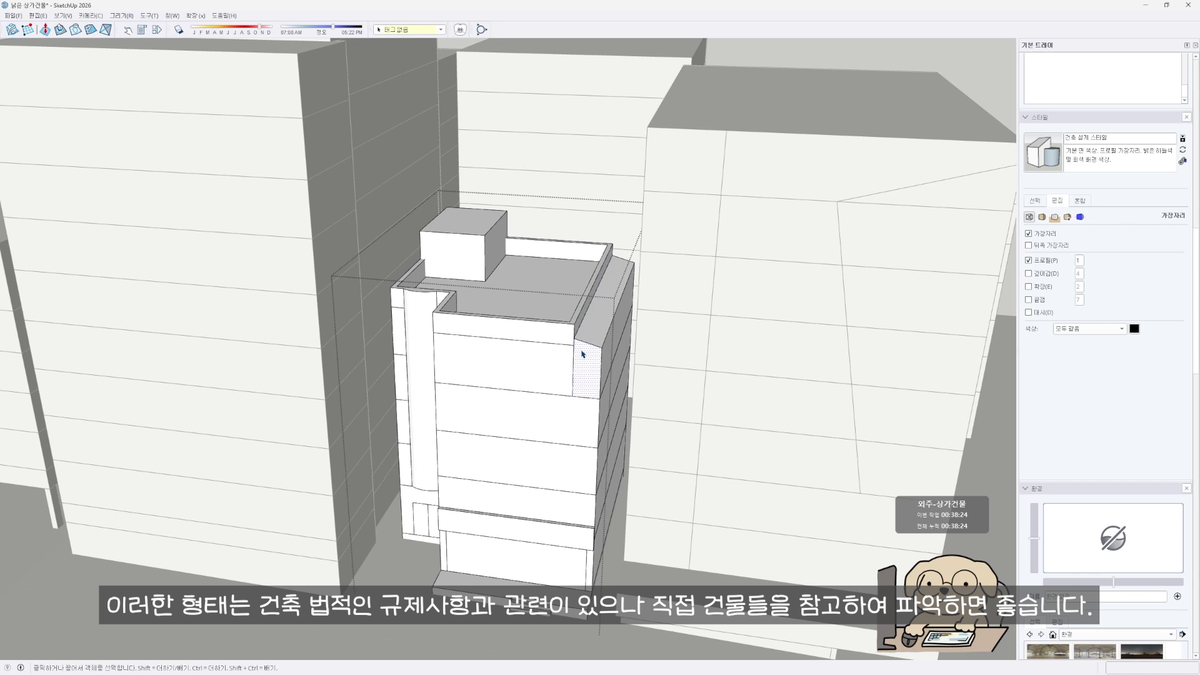
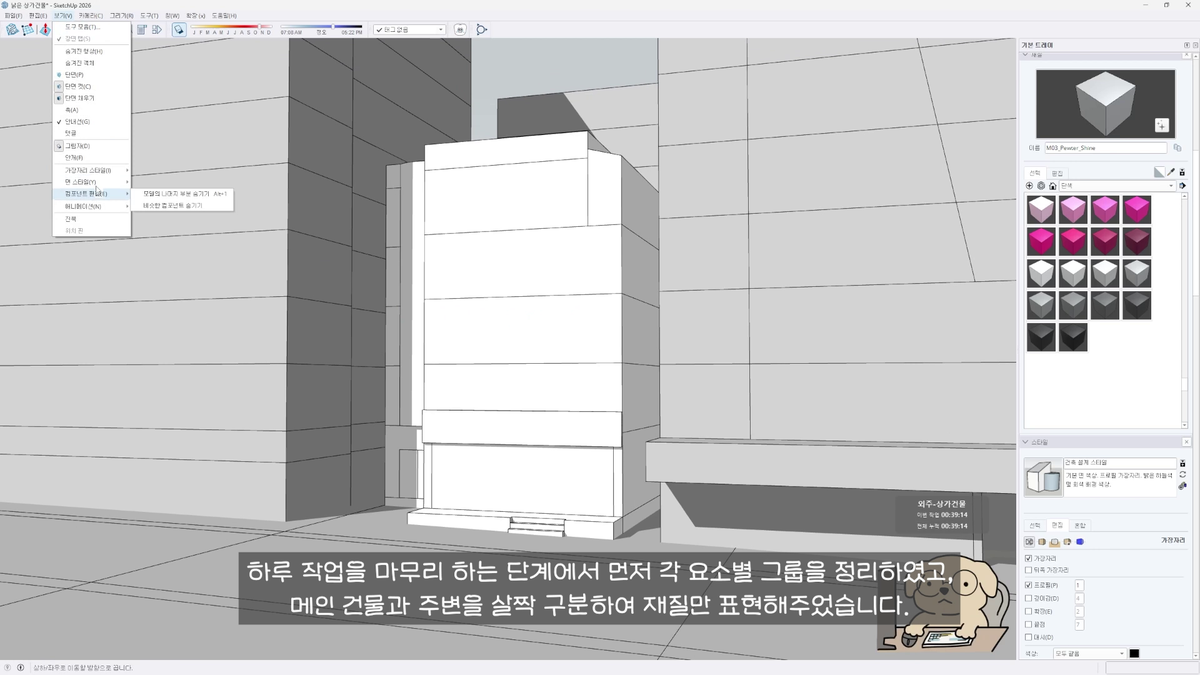
전면부 창문은 보조선으로 기둥이랑 창문 라인을 그려두고 각 층 높이에서 일정 간격으로 구획했다. 최상층은 건물이 안으로 조금 들어가고 베란다가 나오는 형태로 변형을 줬는데, 이런 형태는 건축 법적인 규제사항하고 관련이 있다. 실무할 때는 당연하게 그렸던 건데 지금은 오히려 실제 건물들을 찾아보면서 파악하는 게 더 빠른 것 같다.
외벽 재질 1차 적용
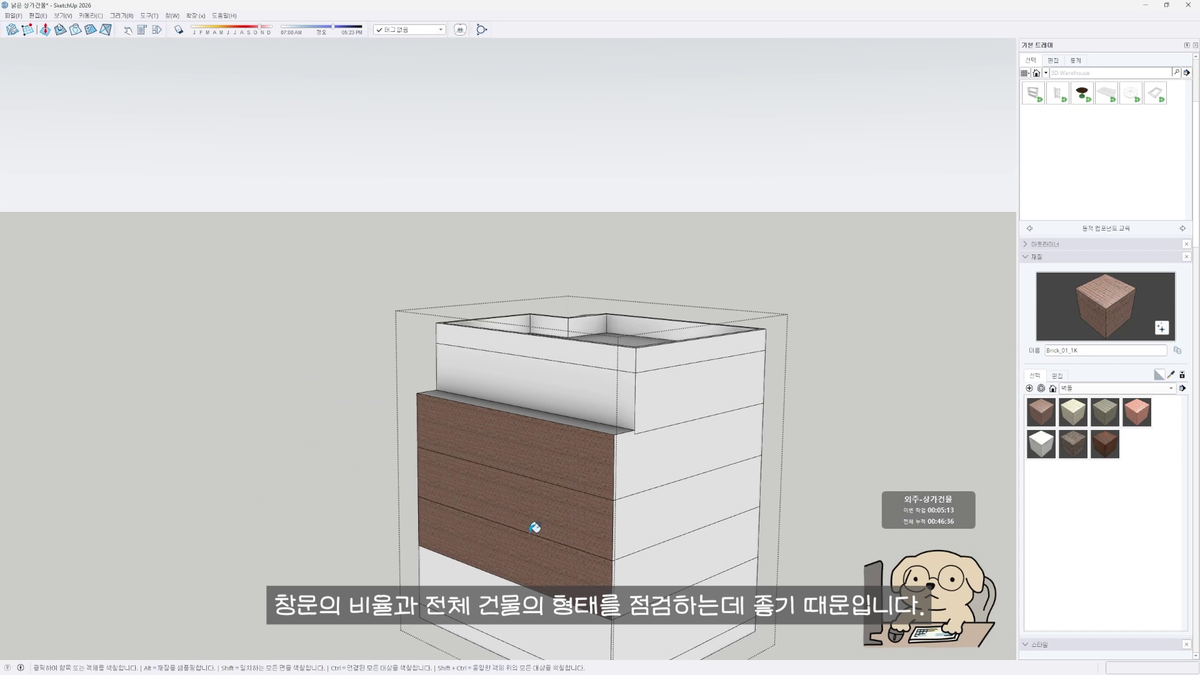
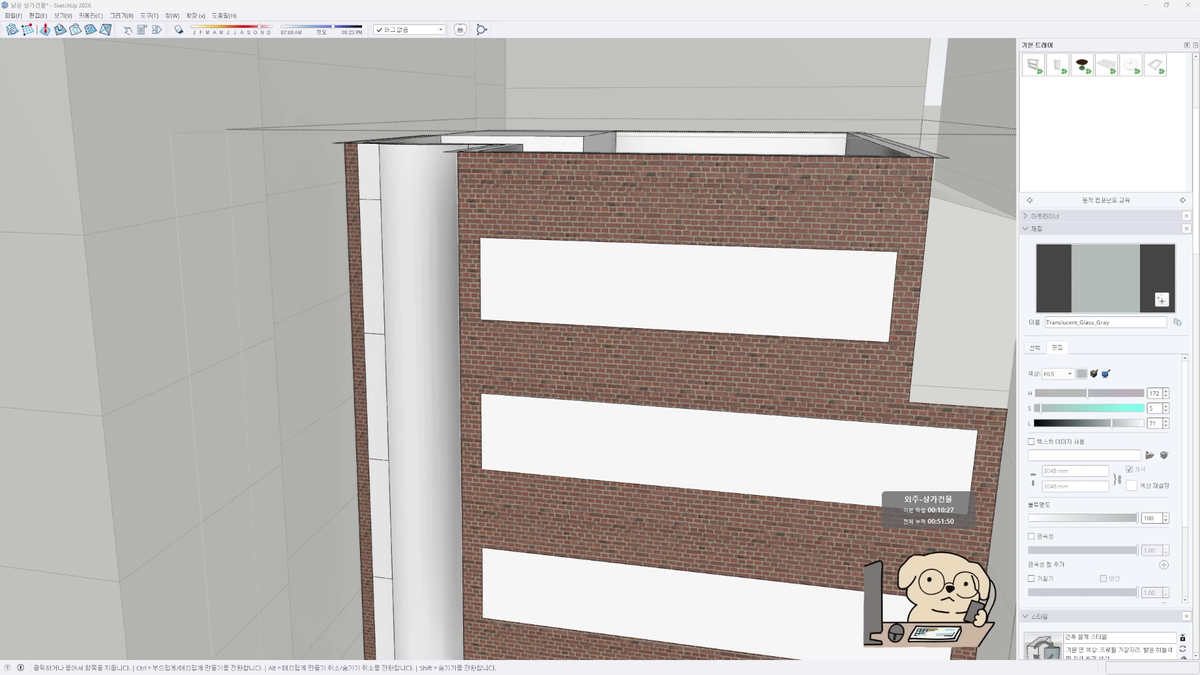
입면 라인이 어느정도 나온 뒤에는 외벽 재질을 먼저 한 번 입혀봤다. 재질까지 올려봐야 창문 비율이랑 전체 형태가 제대로 보이기 때문이다. 아직 디테일은 하나도 없는데 이때 이미 분위기가 대충 정해지는 것 같다.
디테일 - 옥상 두겁석
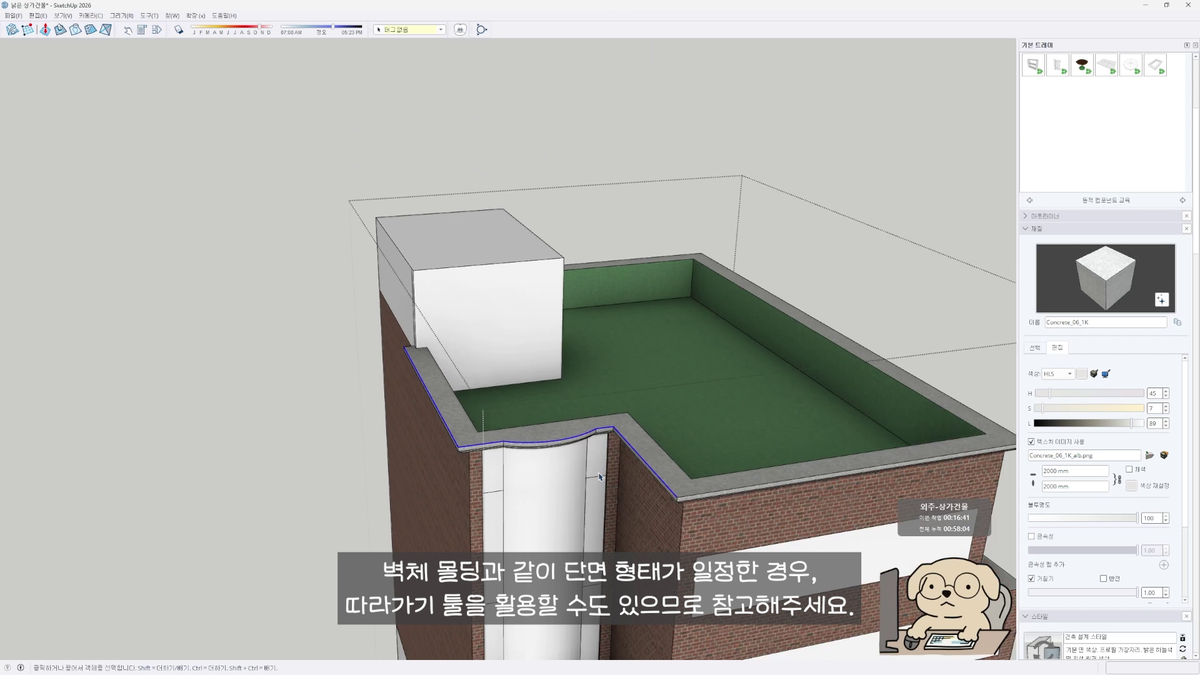
옥상 난간벽 위에는 두겁석이라고 하는 마감이 올라간다. 오프셋으로 외곽선을 확장하고 위로 돌출시켜서 두께를 만들었고, 석재 재질을 적용했다. 바깥쪽으로 라인을 한 번 더 확장해주닌까 단조로운 느낌이 좀 덜해졌다.
우리나라 옥상 특유의 방수페인트는 그냥 콘크리트 재질에서 색상만 초록으로 바꿔서 표현하는 편이다. 벽체 몰딩처럼 단면이 일정한 경우에는 따라가기 툴도 쓸만하다.
디테일 - 간판
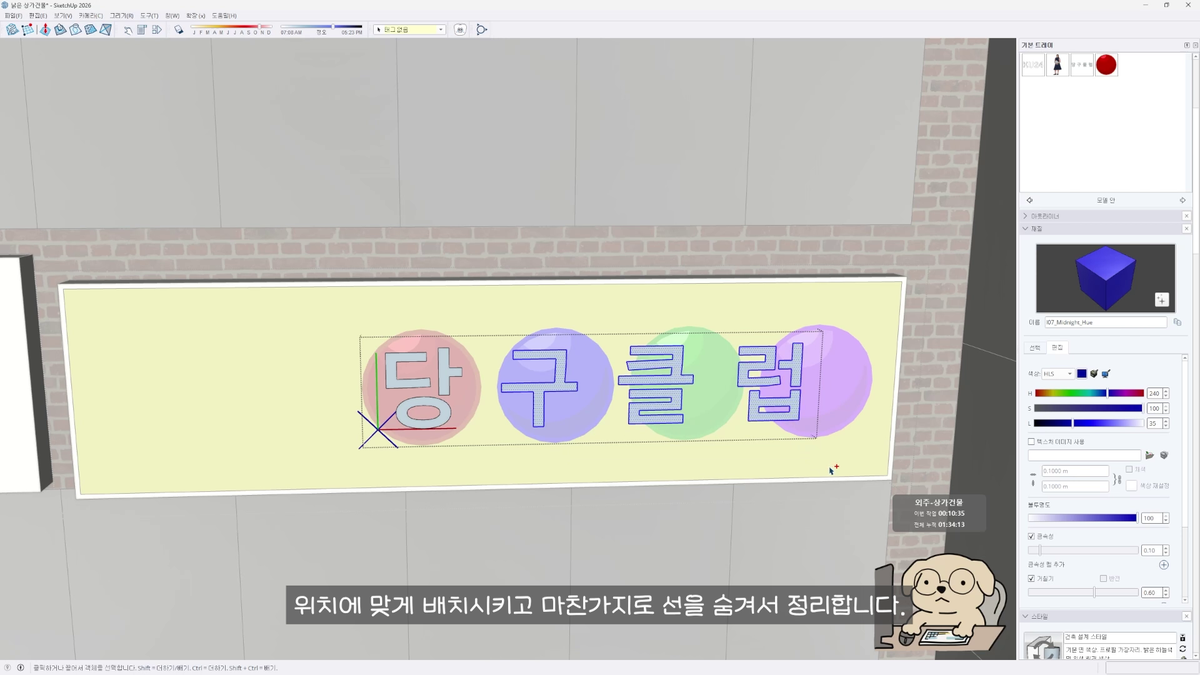
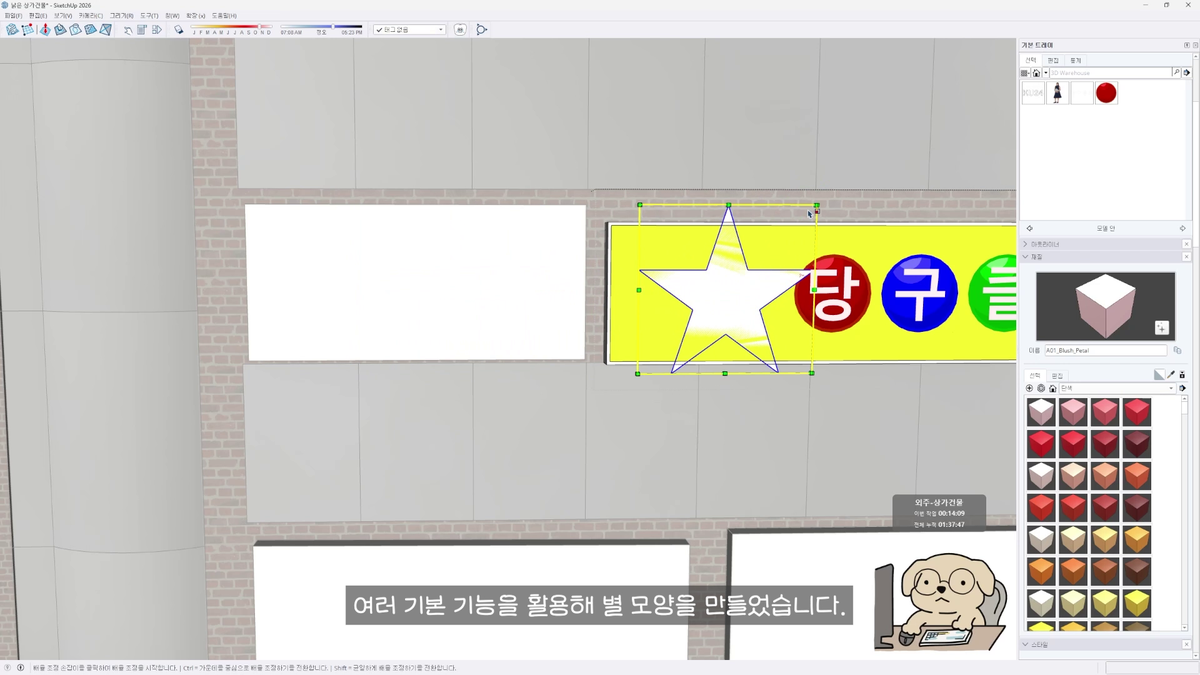
상가건물은 간판이 반은 먹고 들어가는 것 같다. 보통은 포토샵으로 이미지를 만들어서 붙이는데 이번에는 스케치업 안에서만 만들어봤다. 그라데이션같이 정교한 표현은 어렵지만, 선을 숨겨버리면 마치 한 장의 이미지처럼 면이 깔끔하게 나온다.
당구장 간판의 공 모양을 그렇게 만들고 3D 텍스트로 글씨를 얹었다. 별 모양 같은 것도 기본 기능만으로 생각보다 잘 나와서 좀 놀랐다 ㅎㅎ 다만 선을 숨기면 은선 모드일 때 형태가 가려져서 구분이 잘 안 되는 단점이 있다. 이건 장단이 있는 것 같다.
디테일 - 창문
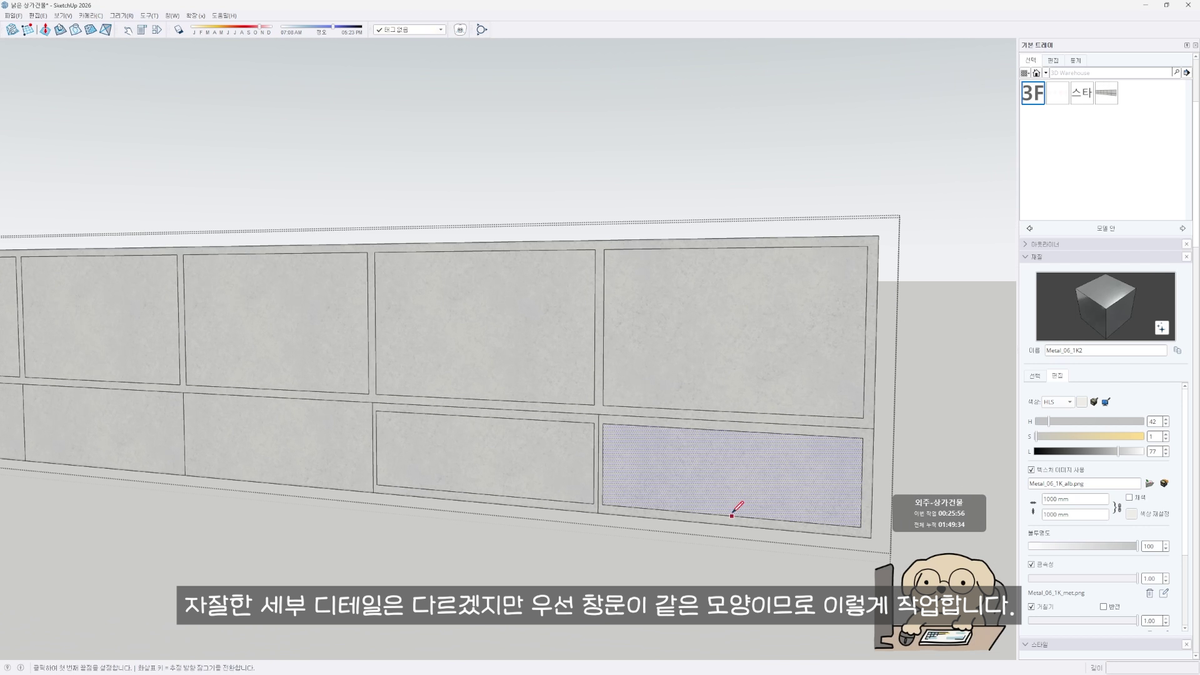
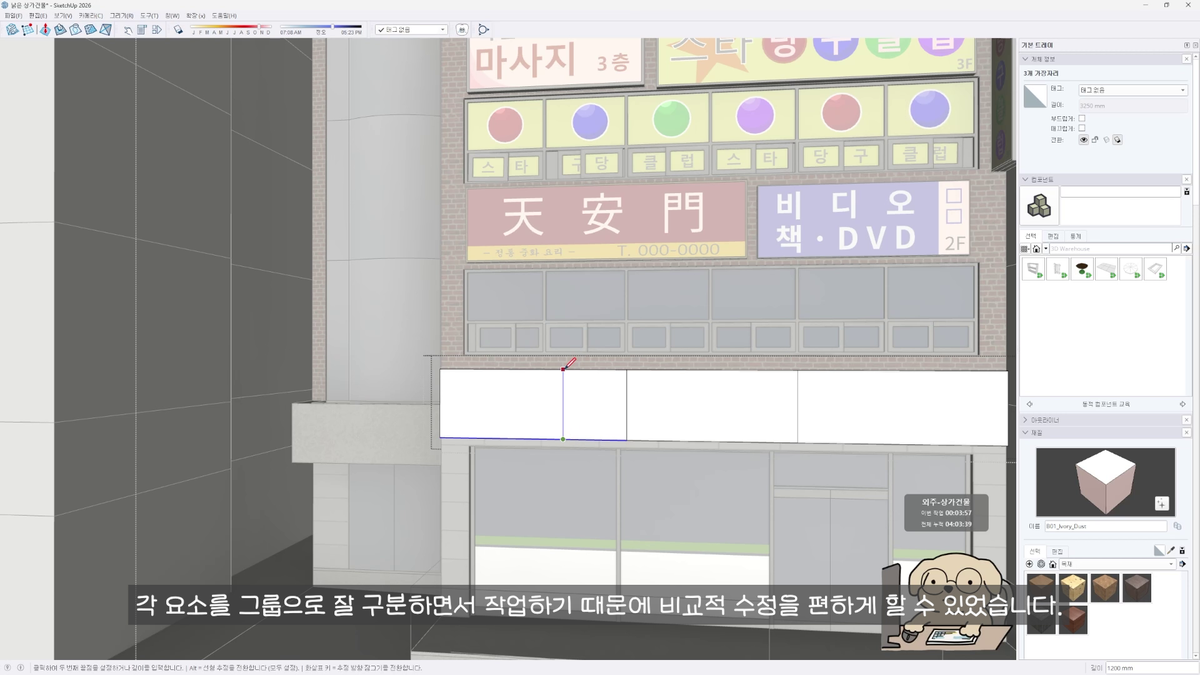
창문은 벽면에서 조금 안쪽으로 면을 집어넣고 컴포넌트로 만들어서 관리했다. 같은 크기의 창문은 먼저 복사해서 배치해두고 일괄 편집하는 게 훨씬 빠르다. 그냥 면으로 표현해도 되지만 역시 입체적으로 만들수록 완성도가 있어 보이는 것 같다.
하단에 열리는 창은 조금 열려있거나 살짝 어긋나게 뒀다. 이런 자잘한 게 세월을 만들어주는 거 같아서 요즘은 꼭 넣는 편이다.
외벽 작업
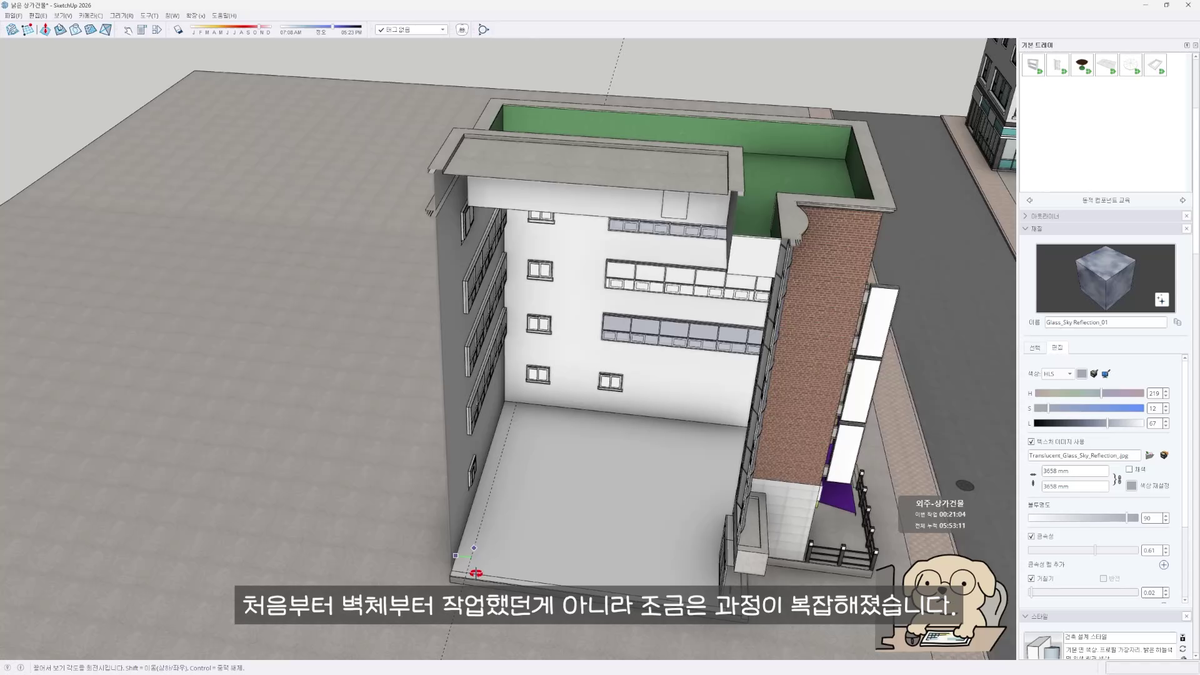
사실 내부는 처음에 계획이 없었다. 근데 하다보니 벽체랑 내부 공간까지 만들어보고 싶어져서, 이미 만들어둔 외벽체 그룹을 기준면으로 잘라내야 했다. 교차면 기능으로 겹치는 부분에 선을 만들고 나눠진 면을 정리하면서 작업했다.
처음부터 벽체로 시작한 게 아니라 과정이 좀 복잡해졌다 ㅠ 그래도 정해진 작업과정이라는 건 없으니까 조금씩 벽체를 세워나갔다.
계단실
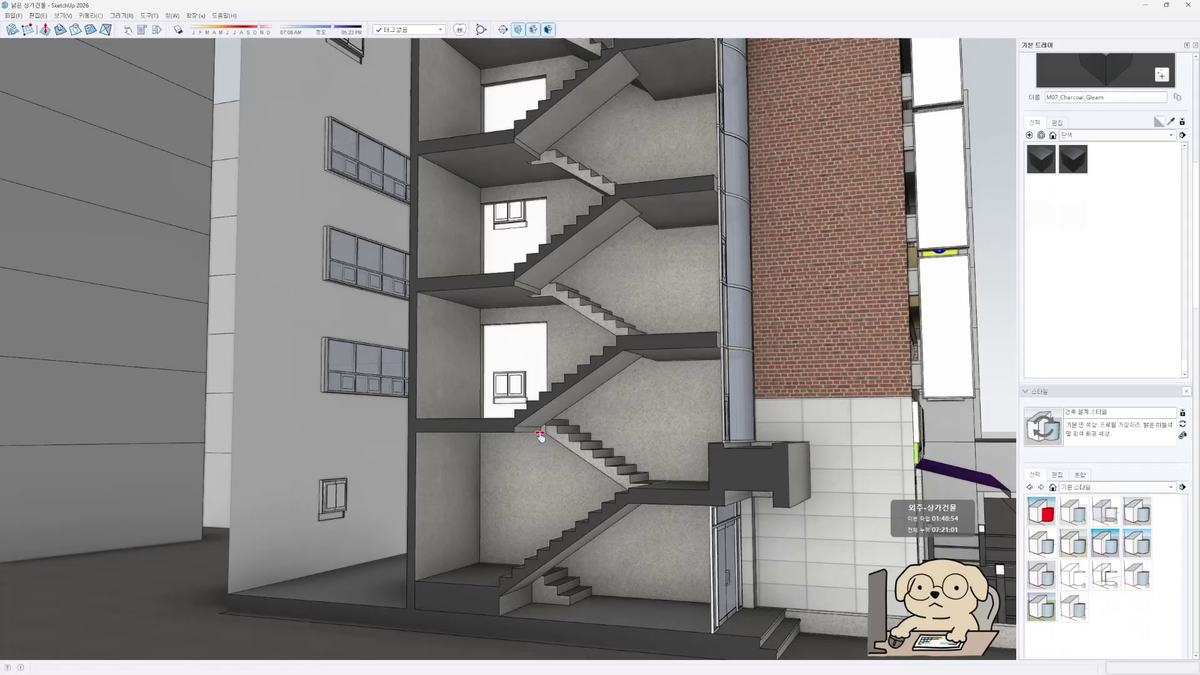
오래된 건물이지만 엘리베이터는 있다는 가정으로 수직 공간을 먼저 잡고 계단실을 만들었다. 계단참이랑 바닥을 배치하고 그 사이를 잇는 계단을 만드는데, 계단 하나의 모듈 사이즈를 정해두고 복사하는 식으로 작업했다. 예전에 건축 공부할 때 배웠던 적정 계단 사이즈를 떠올리면서 '설계 아닌 설계'를 한 셈이다.
근데 이게 생각보다 어려웠다. 엘리베이터 입구랑 1층 높이 등 고려할 게 많았고, 무엇보다 각 층 높이가 일정하지 않아서 층마다 다르게 풀어야 했다. 실무할 때는 도면이 다 정해져 있었으니 이런 고민을 할 일이 없었는데, 혼자 다 정하려니 오히려 애를 먹었다.
내벽 작업
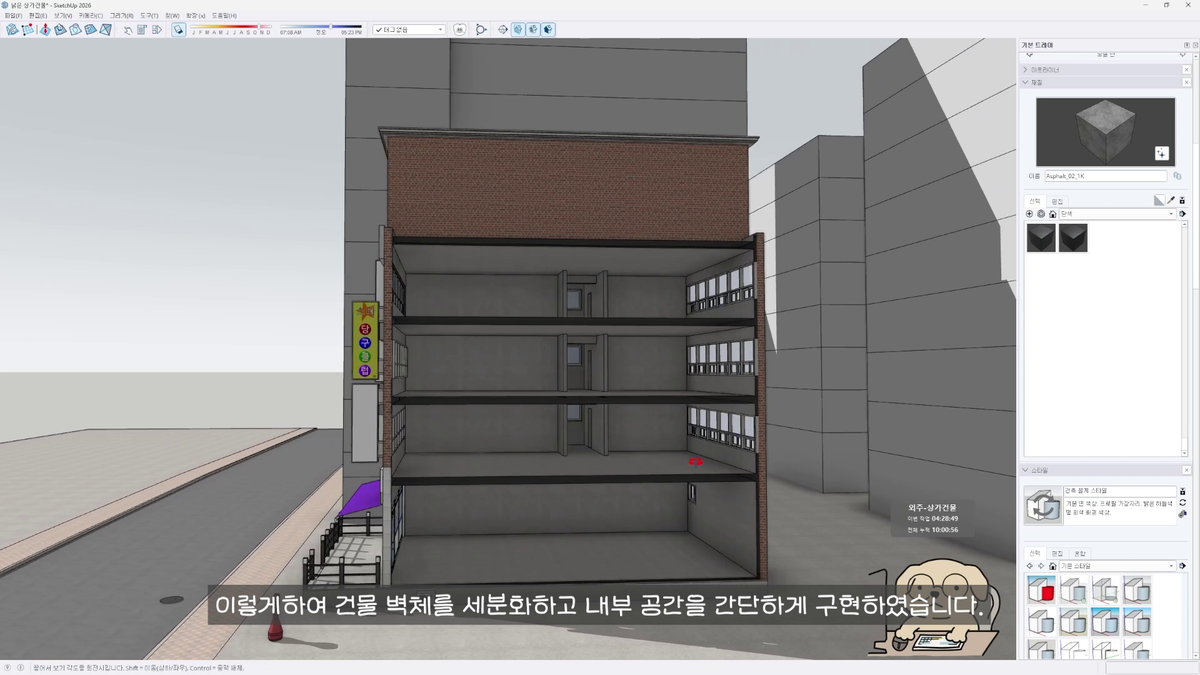
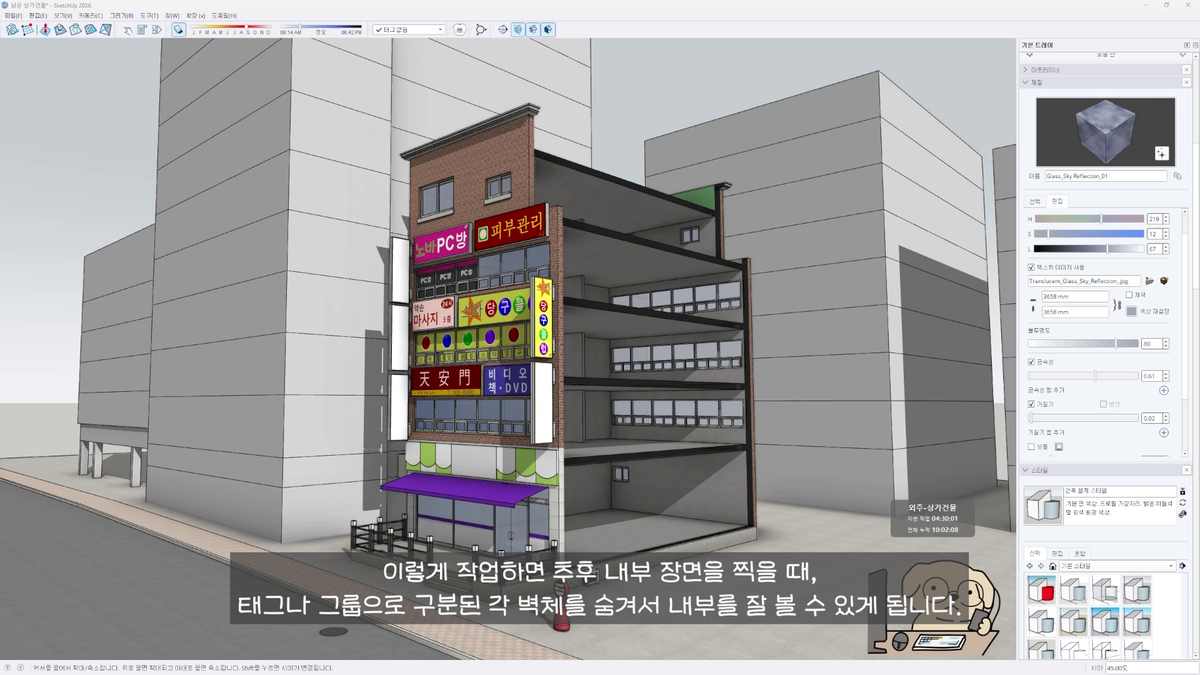
내부에서 장면을 볼 때 단면이 드러나진 않지만 나중에 구조를 참고할 때 도움이 될 것 같아서 재질도 구분해뒀다. 이렇게 벽체를 세분화해두면 나중에 내부 장면을 찍을 때 태그나 그룹으로 벽을 숨겨서 안을 볼 수 있게 된다.
주변부 작업
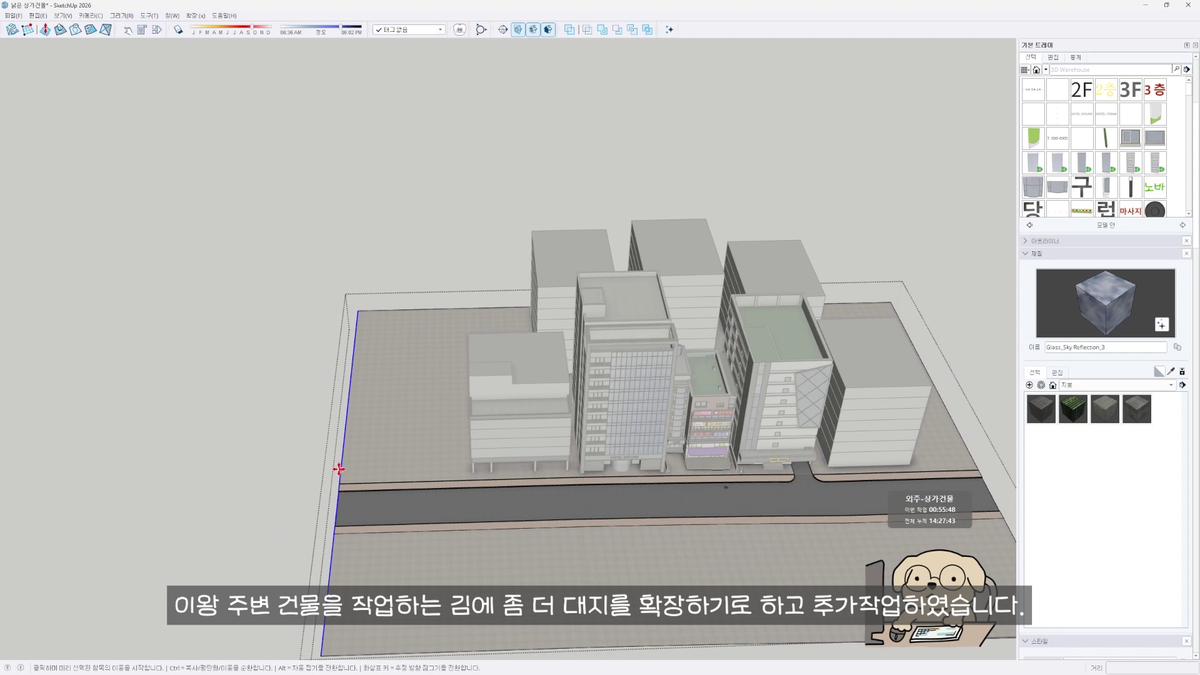

메인 건물을 마무리하고 주변부로 넘어갔다. 메인만큼 디테일할 필요는 없는데 그래도 시간이 적지 않게 들었다. 몇 개만 만들어서 복사했고 기존 작업물에서도 가져와서 배치했다.
이왕 하는 김에 대지도 더 넓혔다. 도로는 일직선으로 쭉 빼는 것보다 곡선이나 닫힌 도로로 만들어서 장면의 여백을 줄여주는 게 더 좋은 것 같다. 물론 이것도 처음부터 계획했으면 훨씬 쉬웠겠다는 후회가 든다 ㅠㅠ
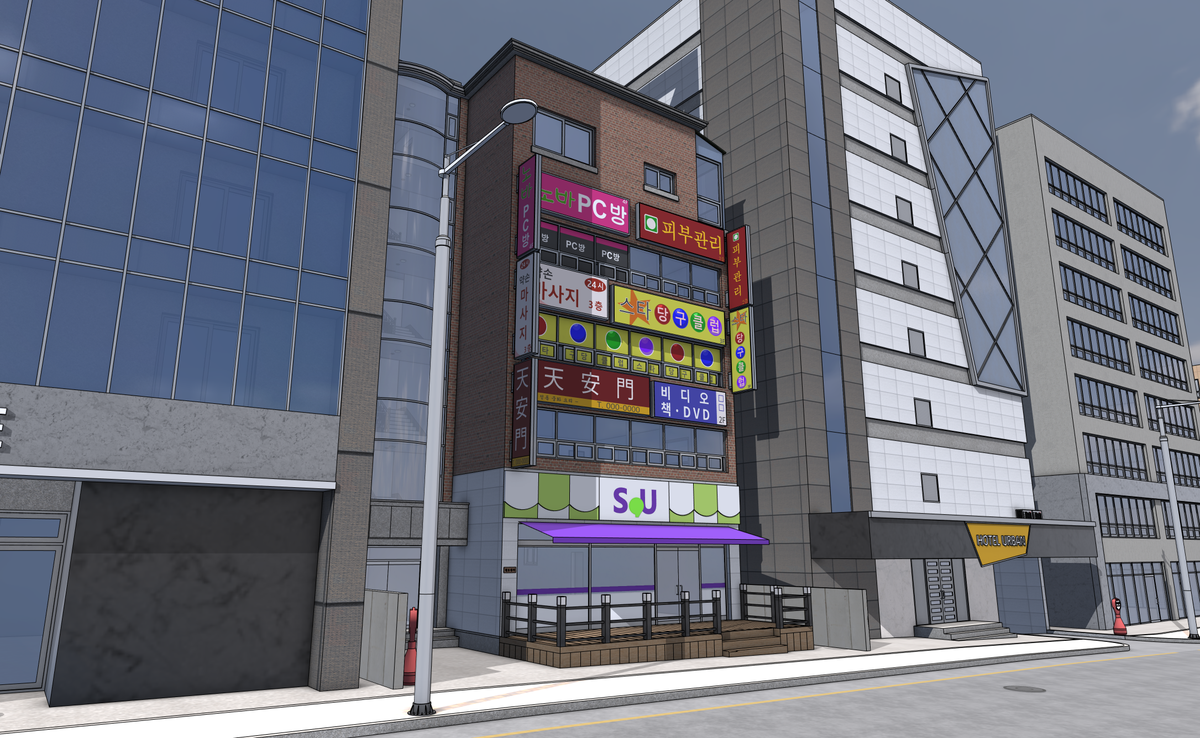
마지막으로 각 요소들을 정리해주었다. 그룹으로 일차 정리해둔 요소들을 태그로 한 번 더 구분해줬다. 이렇게 해두면 사용하는 분들이 각 요소를 훨씬 편하게 관리할 수 있다. 다만 그룹 자체랑 내부 요소에 각각 다른 태그를 줄 수도 있어서 너무 복잡하게 설정하면 오히려 역효과가 나는 것 같다.
다소 정리되지 않은 작업과정이었지만 계단실이랑 내부 구현처럼 평소에 잘 안 하던 걸 시도해본 건 좋은 경험이었다.
아쉬운 건 역시 '낡음'의 표현이다. 더 낡아 보이게 하려면 직선적인 요소보다 구불구불한 곡선이나 자잘한 것들이 널려있는 게 효과적인데, 이번 작업에는 그런 표현이 많이 못 들어간 것 같다. 다음 작업 때는 그 부분을 좀 더 신경써봐야겠다 :)
AI 활용 안내 모델링과 이미지는 직접 제작했고, 글은 작업과정 영상의 내용을 바탕으로 Claude를 활용해 정리했습니다.